QuizBroadcast اپنے براڈکاسٹ پر لائیو کوئز شو چلائیں

اپنے براڈکاسٹ پر لائیو کوئز شو چلائیں

آپ کی چیٹ کھیلتی ہے، اسکرین اسکور رکھتی ہے۔

QuizBroadcast آپ کی TikTok لائیو چیٹ پڑھتا ہے، سب سے پہلے درست جواب لکھنے والے ناظر کو پوائنٹ دیتا ہے، اور سوال، فاتح اور اسکور بورڈ آپ کے لائیو پر دکھاتا ہے — ایک ایسی اسکرین پر جس کا باقی ہر حصہ شفاف ہے۔

آپ کو ایسا TikTok اکاؤنٹ چاہیے جس سے آپ LIVE آ سکیں۔ کچھ انسٹال کرنے کی ضرورت نہیں: کمپیوٹر پر کوئز اسکرین TikTok Live Studio میں محض ایک Link سورس ہے، اور فون پر یہ ایک ہی صفحہ ہے جسے آپ لائیو آتے وقت شیئر کرتے ہیں۔

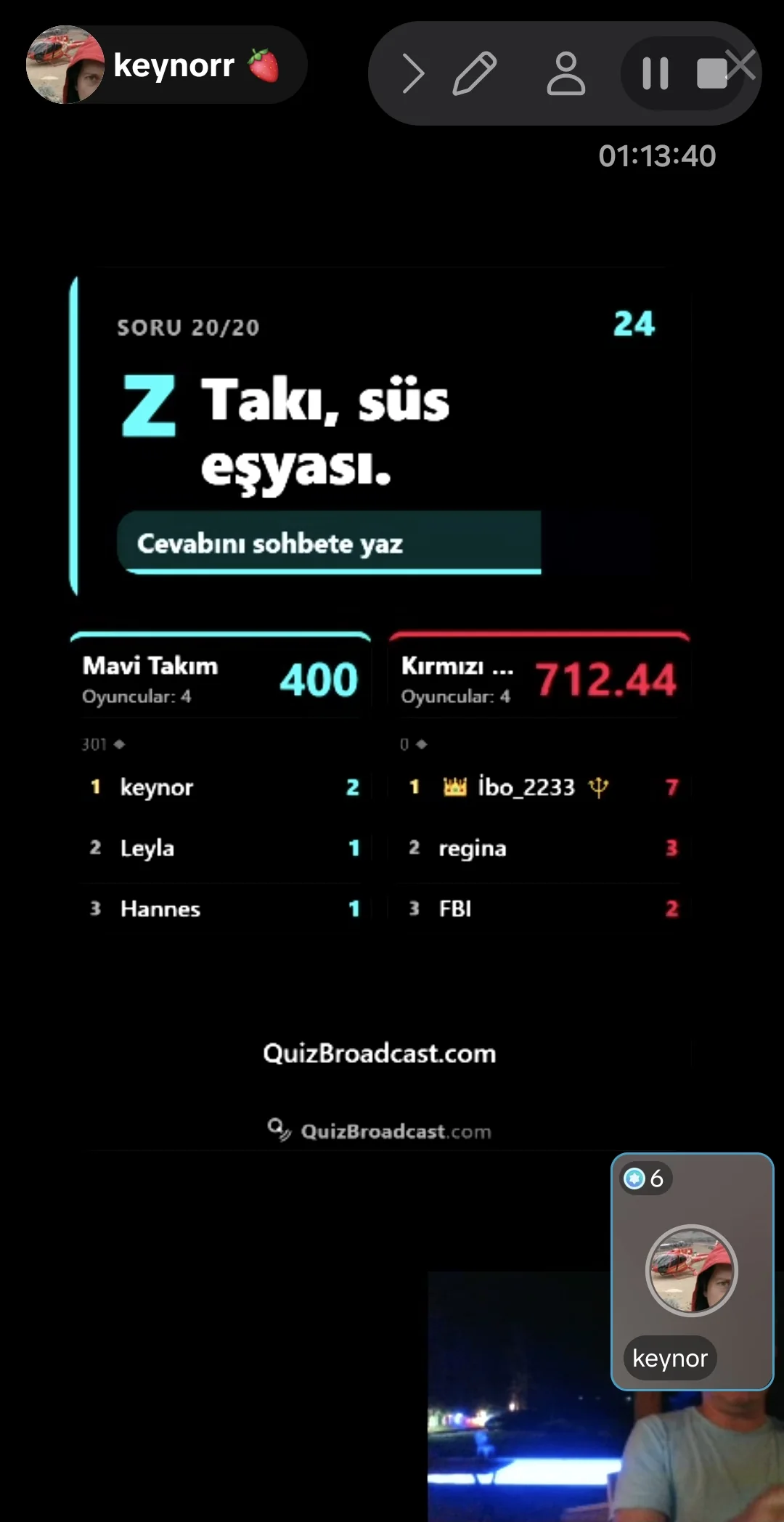
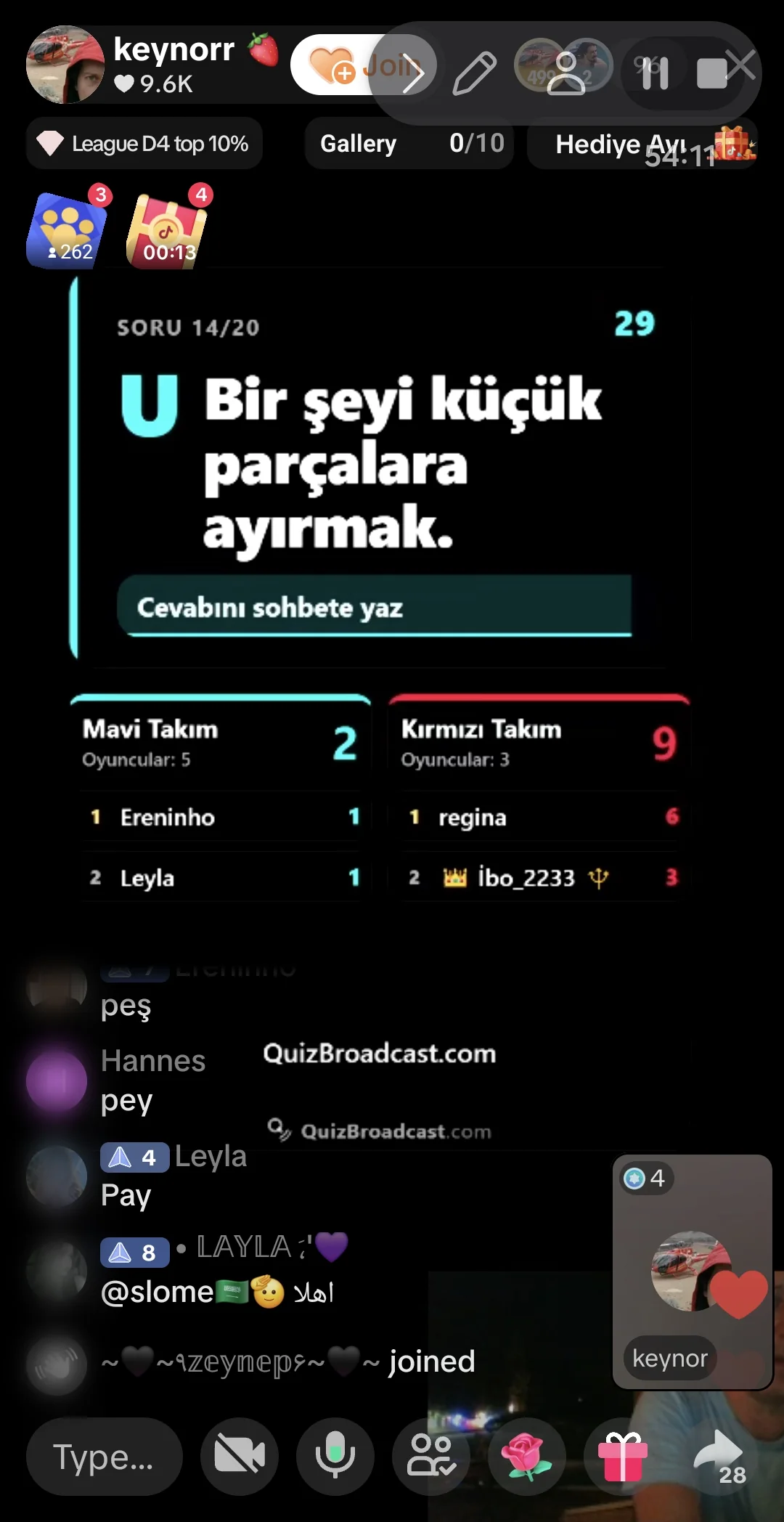
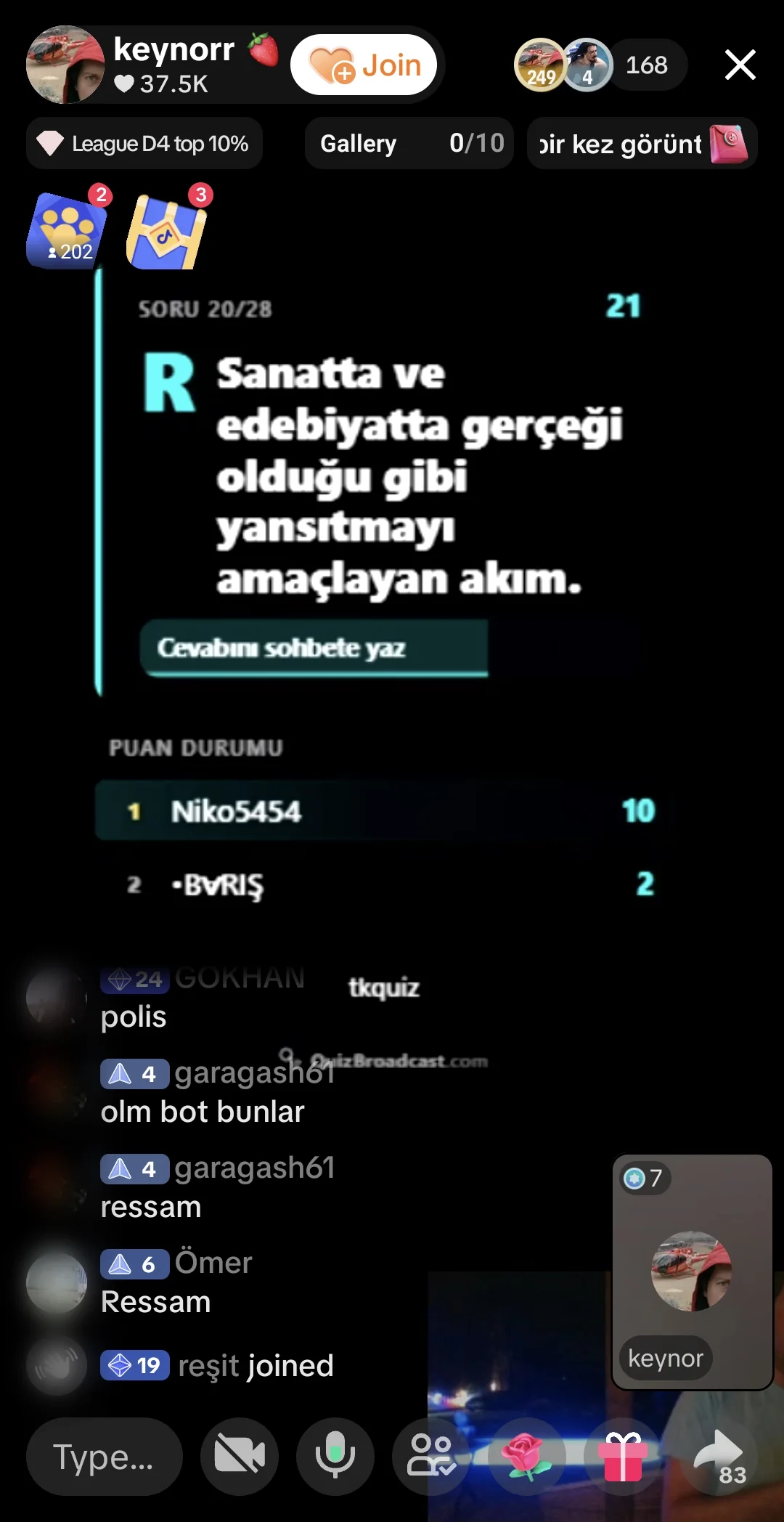
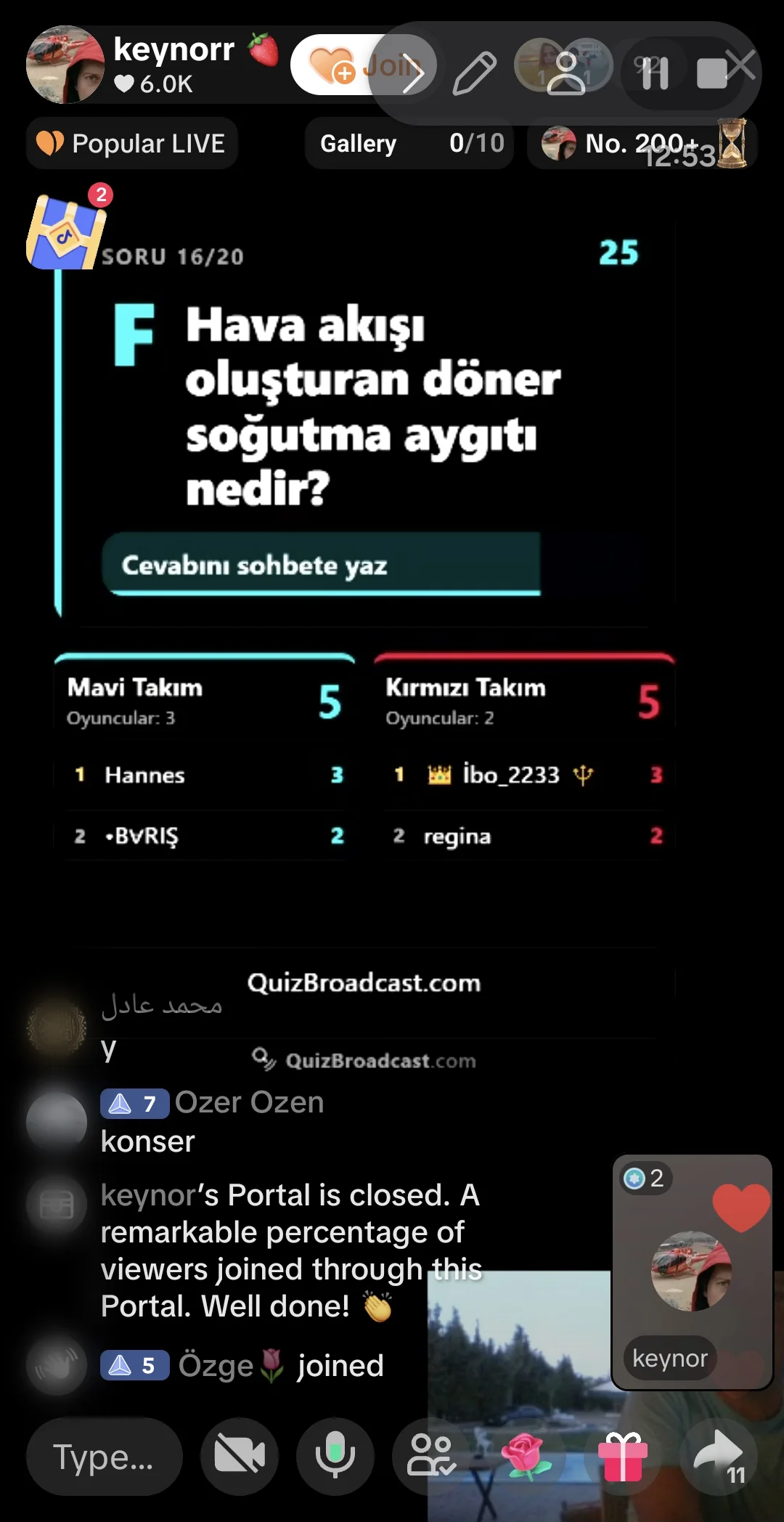
کھلے سوال کے ساتھ ایک لائیو TikTok اسٹریم: براڈکاسٹر کے کیمرے کے اوپر کوئز اسکرین، دونوں ٹیموں کے اسکور بورڈ، اور نیچے چیٹ میں ایک ہی جواب لکھنے کی دوڑ میں لگے تین ناظرین۔
یہ اصلی لائیو ہے، کوئی ڈیمو نہیں۔ صرف چیٹ کی پروفائل تصاویر کو بلر کیا گیا ہے۔

ابتدائی رسائی کے دوران مفت

آج QuizBroadcast استعمال کرنے پر کوئی خرچ نہیں آتا۔ آگے چل کر ادائیگی والے پلان آئیں گے، لیکن جو کچھ آپ ابھی استعمال کر رہے ہیں اس کے پیسے پیشگی اطلاع دیے بغیر لینا شروع نہیں کیے جائیں گے۔

آپ کو کیا چاہیے

  • ایک TikTok اکاؤنٹ جو LIVE جا سکے۔
  • آپ کے کمپیوٹر پر TikTok Live Studio — کوئز اسکرین وہیں ایک سورس کے طور پر شامل کی جاتی ہے۔

بالکل نئے اکاؤنٹ سے لائیو راؤنڈ تک

  1. اپنا TikTok یوزر نیم شامل کریں

    ڈیش بورڈ پر اس اکاؤنٹ کا یوزر نیم لکھیں جس سے آپ لائیو جاتے ہیں، اور «محفوظ کریں» دبائیں۔ راؤنڈ شروع ہونے پر ایپ اس اکاؤنٹ کی لائیو چیٹ سے جڑ جاتی ہے اور جوابات وہیں سے پڑھتی ہے۔

  2. براڈکاسٹ اسکرین کو TikTok Live Studio میں شامل کریں

    «براڈکاسٹ» کارڈ سے لنک کاپی کریں۔ Live Studio میں سورس شامل کریں ← لنک چنیں، لنک پیسٹ کریں اور اسکرین ریزولوشن 1080 × 1920 (9:16) پر سیٹ کریں۔ اسکرین کا پس منظر شفاف ہے، اس لیے اسے اپنے سین کے اوپر رکھیں۔

  3. لائیو جائیں، پھر راؤنڈ شروع کریں

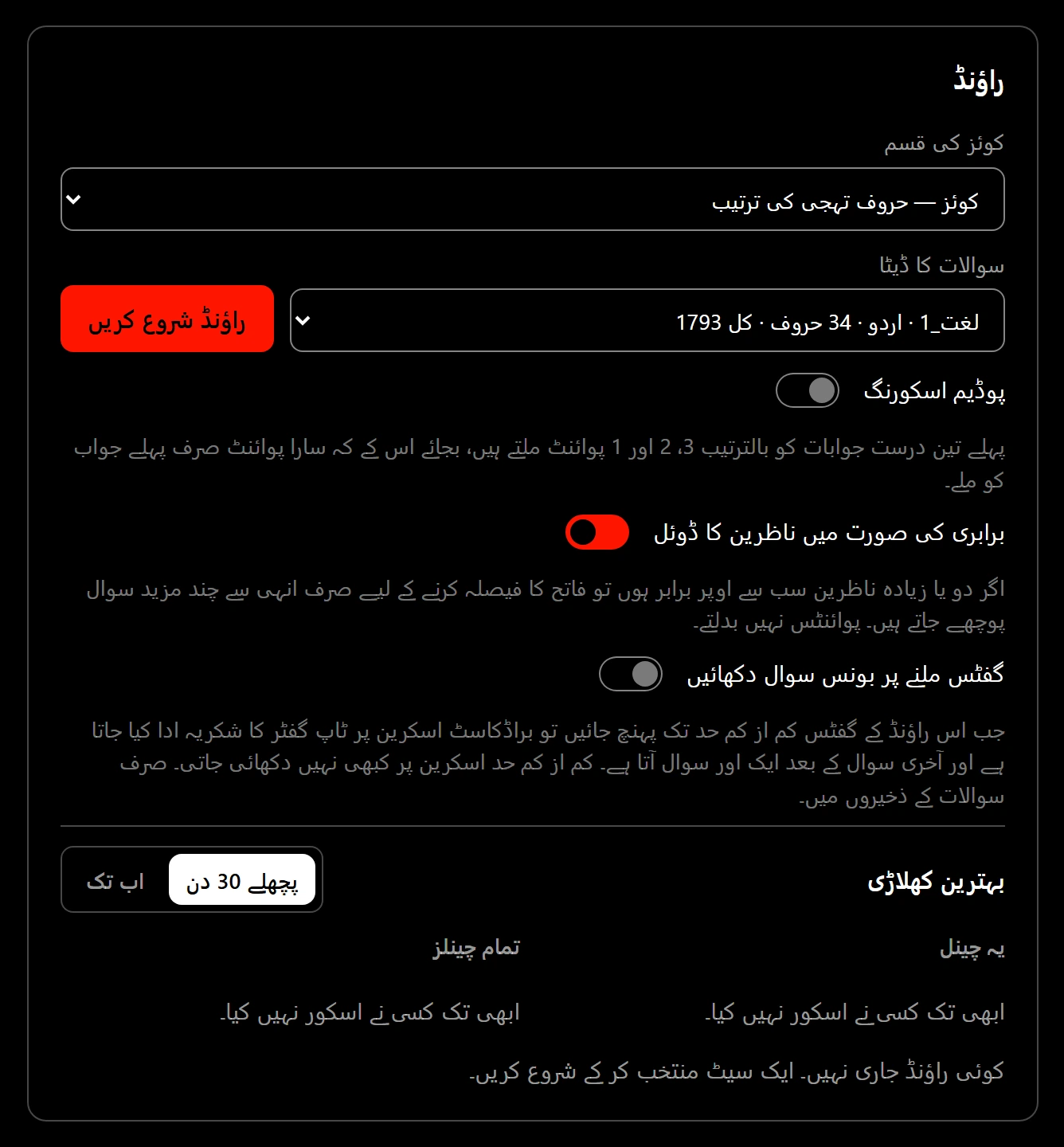
    پہلے اپنی TikTok لائیو شروع کریں۔ پھر براڈکاسٹ مینجمنٹ اسکرین کھولیں اور پہلے باکس «کوئز کی قسم» میں کوئی قسم منتخب کریں، مثلاً «کوئز — حروف تہجی کی ترتیب»۔ دوسرے باکس «سوالات کا ڈیٹا» میں مفت سوالات کے ذخیرے سے کوئی پیکیج چنیں اور «راؤنڈ شروع کریں» دبائیں۔ پہلا سوال فوراً اسکرین پر آ جاتا ہے۔ ڈیش بورڈ پر اپ لوڈ کیا ہوا آپ کا اپنا سوالات کا سیٹ «سوالات کے سیٹ» کوئز کی قسم کے تحت نظر آتا ہے۔ «راؤنڈ شروع کریں» کے بالکل نیچے «پوڈیم اسکورنگ» پہلے سے آن ہوتی ہے، اس لیے صرف پہلے جواب کے بجائے پہلے تین درست جوابات کو پوائنٹس ملتے ہیں؛ اگر آپ چاہتے ہیں کہ پوائنٹ صرف پہلے جواب کو ملے تو «راؤنڈ شروع کریں» دبانے سے پہلے اسے بند کر دیں۔ «پوڈیم اسکورنگ» کے نیچے «برابری کی صورت میں ناظرین کا ڈوئل» بھی پہلے سے آن ہوتا ہے: سب سے اوپر برابری ہو تو برابر آنے والے ناظرین کے درمیان ایک مختصر ڈوئل فیصلہ کرتا ہے، اور پوائنٹس نہیں بدلتے۔

    لائیو جائیں، پھر راؤنڈ شروع کریں
  4. پہلا درست جواب جیتتا ہے

    چیٹ میں سب سے پہلے درست جواب لکھنے پر پوائنٹ ملتا ہے۔ اس کا نام جواب کے ساتھ اسکرین پر آ جاتا ہے، اسکور بورڈ اپ ڈیٹ ہوتا ہے اور مختصر وقفے کے بعد اگلا سوال آتا ہے۔ «پوڈیم اسکورنگ» آن ہو تو پہلے تین درست جوابات کو بالترتیب 3، 2 اور 1 پوائنٹ ملتے ہیں، اور پہلا جواب آتے ہی باقی سب کے پاس جواب دینے کے لیے تین سیکنڈ رہ جاتے ہیں۔ اگر راؤنڈ ختم ہونے پر دو یا زیادہ ناظرین سب سے اوپر برابر ہوں تو «ناظرین کا ڈوئل» کارڈ ان کے نام دکھاتا ہے، اور ڈوئل کا فیصلہ ہونے تک صرف انہی کے جوابات شمار ہوتے ہیں۔

کیسے شروع کریں

یہ کیا کرتا ہے

پہلا درست جواب جیتتا ہے

چیٹ ہینڈلر ہر میسج کو اگلا میسج پڑھنے سے پہلے شروع سے آخر تک پراسیس کر لیتا ہے، اس لیے سوال کی ہر پوزیشن ٹھیک ایک ہی ناظر کو ملتی ہے — سب سے پہلے درست جواب لکھنے والے کو، یا پوڈیم اسکورنگ آن ہو تو پہلے تین کو۔ اگر راؤنڈ سب سے اوپر برابری پر ختم ہو تو برابر رہنے والوں کے درمیان ناظرین کا ڈوئل فیصلہ کرتا ہے۔ آپ کا اپنا اکاؤنٹ اس میں شمار نہیں ہوتا۔
براڈکاسٹ اسکرین کو TikTok Live Studio میں شامل کریں

  1. Live Studio میں سورس شامل کریں ← لنک چنیں۔
  2. اوپر دیا گیا URL پیسٹ کریں، پھر اسکرین ریزولوشن 1080 × 1920 (9:16) پر سیٹ کریں۔
  3. سورس کو اپنے سین کے اوپر رکھیں — اس کا پس منظر شفاف ہے۔

پس منظر مکمل طور پر شفاف ہے اور راؤنڈز کے درمیان صفحہ خالی رہتا ہے، اس لیے آپ پورے شو کے دوران سورس کو یوں ہی لوڈ رہنے دے سکتے ہیں۔ اگر یہ کبھی ری لوڈ ہو جائے تو خود کو بالکل صحیح حالت میں دوبارہ بنا لیتا ہے — کیونکہ اسکرین موجودہ حالت سے بنتی ہے، اس سے نہیں جو بیچ میں اس سے چھوٹ گیا ہو۔

اپنے فون سے بھی لائیو

کمپیوٹر لازمی نہیں۔ اپنے فون سے لائیو آئیں اور اس کی اسکرین شیئر کریں: ایک ہی اسکرین کوئز دکھاتی ہے اور شروع کرنے، عارضی طور پر روکنے اور ختم کرنے کے بٹن بھی اسی میں ہیں۔ Live Studio کی ضرورت نہیں۔

جوابات ویسے ہی میچ ہوتے ہیں جیسے لوگ واقعی لکھتے ہیں

بڑے چھوٹے حروف، ایکسنٹ کے نشان اور رموزِ اوقاف سے کسی بھی رسم الخط میں کوئی فرق نہیں پڑتا — فون سے ٹائپ کرنے والے ناظرین شاذ ہی صحیح حرف ڈھونڈنے کی زحمت اٹھاتے ہیں۔ لمبے جوابات میں ٹائپنگ کی ایک غلطی معاف کر دی جاتی ہے، لیکن دو نمبروں کے درمیان کبھی نہیں۔ جواب کسی لمبے پیغام کے اندر سے نہیں ڈھونڈا جاتا، اس لیے سوال کو کاپی کر کے چیٹ میں پیسٹ کرنے سے کسی کو پوائنٹ نہیں ملتا۔

  • sukruŞükrü
  • strasseStraße
  • espanolEspañol
  • ПетрПётр
  • ١٩٤٥1945

براڈکاسٹ اسکرین کا ڈیزائن

اپنی براڈکاسٹ اسکرین اپنے انداز میں ڈیزائن کریں۔ جب تک «محفوظ کریں» نہ دبائیں، لائیو اسکرین پر کوئی تبدیلی نہیں پہنچتی۔

  • سگنل
  • آدھی رات
  • غروب آفتاب
  • جنگل
  • مونو
  • دن کی روشنی

سوالات کے سیٹ

ہر لائن میں ایک سوال: سوال کا متن | جواب | قبول کیا جانے والا دوسرا جواب … جو لائنیں # سے شروع ہوں وہ تبصرے ہیں۔

کوئز کی آٹھ اقسام

اپنے سوالات کا ترتیب وار سیٹ چلائیں، یا کسی مشترکہ پیکج سے حروفِ تہجی، رینڈم، ملٹیپل چوائس، ٹیم بیٹل یا گفٹ اسکور ٹیم بیٹل کھیلیں۔ ٹیم بیٹل کی دونوں اقسام میں سوالات کی ترتیب حروفِ تہجی والی بھی ہو سکتی ہے اور رینڈم بھی۔

  • سوالات کے سیٹ
  • کوئز — حروف تہجی کی ترتیب
  • کوئز — ٹیم بیٹل (حروف تہجی)
  • کوئز — ذخیرے سے رینڈم
  • کوئز — ملٹی پل چوائس
  • کوئز — ٹیم بیٹل (رینڈم)
  • کوئز — ٹیم بیٹل گفٹ اسکور (حروف تہجی)
  • کوئز — ٹیم بیٹل گفٹ اسکور (رینڈم)
  • کوئز — آخری بچنے والا (رینڈم)
  • کوئز — 1 بمقابلہ سب (رینڈم)
  • کوئز — قریب ترین اندازہ (رینڈم)
  • کوئز — سب سے زیادہ درست (رینڈم)
  • کوئز — سب سے زیادہ درست (ملٹی پل چوائس)

شو آپ کے ہاتھ میں

اگر چیٹ کنکشن ٹوٹ جائے تو پوائنٹ ہاتھ سے دیا جا سکتا ہے۔

  • راؤنڈ شروع کریں
  • روکیں
  • سوال چھوڑیں
  • اگلا سوال
  • ہاتھ سے پوائنٹ دیں
  • راؤنڈ ختم کریں

ری اسٹارٹ سے راؤنڈ ختم نہیں ہوتا

اگر شو کے دوران سرور بند ہو جائے تو جیسے ہی آپ مینجمنٹ اسکرین دوبارہ کھولیں، راؤنڈ رکی ہوئی حالت میں واپس آ جاتا ہے — اسکور بورڈ جوں کا توں، اور ادھورا رہ جانے والا سوال دوبارہ پوچھا جاتا ہے۔ «جاری رکھیں» دبائیں اور آگے بڑھیں۔

سرور دوبارہ شروع ہوا — راؤنڈ رکا ہوا ہے۔ «جاری رکھیں» دبائیں۔

گیارہ زبانیں، عربی اور اردو سمیت

آپ کا ڈیش بورڈ، آپ کی براڈکاسٹ اسکرین اور جوابات کی میچنگ ترکی، انگریزی، ہسپانوی، جرمن، انڈونیشیائی، پرتگالی، روسی، عربی، اردو، فلپائنی اور ویتنامی میں کام کرتے ہیں۔ عربی اور اردو میں پورا انٹرفیس دائیں سے بائیں رخ اختیار کر لیتا ہے۔

  • Türkçe
  • English
  • Español
  • Deutsch
  • Bahasa Indonesia
  • Português
  • Русский
  • العربية
  • اردو
  • Filipino
  • Tiếng Việt

اصلی لائیو، اور انہیں چلانے والی اسکرین

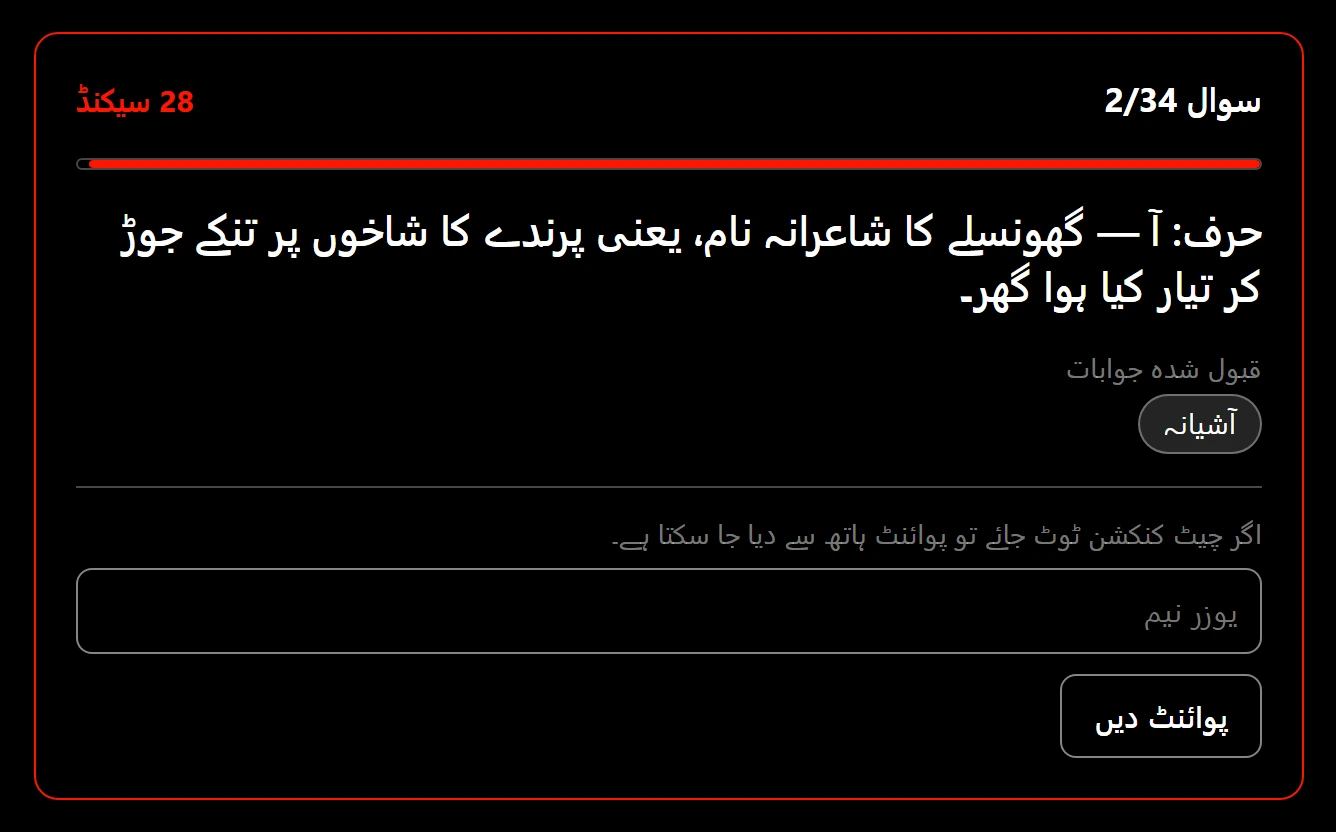
کھلے سوال کے ساتھ مینجمنٹ اسکرین: الٹی گنتی، قبول ہونے والے جوابات، اور وہ باکس جس سے چیٹ کنکشن ٹوٹ جانے پر پوائنٹ نام لے کر دیا جا سکتا ہے۔

اکثر پوچھے جانے والے سوالات

Live Studio میں براڈکاسٹ اسکرین خالی ہے
سورس کو چھپائیں اور دوبارہ دکھائیں۔ ہر بار دوبارہ جڑنے پر اسکرین خود کو مکمل طور پر دوبارہ بنا لیتی ہے۔
چیٹ سے کنکشن نہیں ہو رہا
دیکھ لیں کہ آپ کی TikTok لائیو اس وقت چل رہی ہے، اور ڈیش بورڈ پر یوزر نیم بغیر @ کے بالکل درست لکھا ہے۔
درست جوابات قبول نہیں ہو رہے
جوابات کا موازنہ سوال کے ساتھ دیے گئے جوابات سے کیا جاتا ہے۔ بڑے چھوٹے حروف، اعراب اور رموز اوقاف سے کوئی فرق نہیں پڑتا۔ اپنے سوالات کے سیٹ میں کوئی اور الفاظ قبول کرنے ہوں تو انہیں ایک اور عمودی لکیر (|) کے بعد اضافی جواب کے طور پر لکھیں۔

اپنا پہلا راؤنڈ شروع کریں

اکاؤنٹ بنائیں، سوالات کی فائل اپ لوڈ کریں، اور پھر یا تو TikTok Live Studio میں ایک لنک پیسٹ کریں یا کوئز اپنے فون پر کھول لیں۔

اکاؤنٹ بنائیں

بس یہی پورا سلسلہ ہے۔ اس کے بعد ہر راؤنڈ میں صرف مرحلہ 4 سے 7 دہرانے ہوتے ہیں۔