QuizBroadcast Organiza un concurso en directo en tu emisión

Organiza un concurso en directo en tu emisión

Tu chat juega. La pantalla lleva el marcador.

QuizBroadcast lee tu chat en directo de TikTok, da el punto al primer espectador que escriba la respuesta correcta y pone la pregunta, el ganador y el marcador en tu emisión, en una pantalla que es transparente en todo lo demás.

Necesitas una cuenta de TikTok que pueda hacer LIVE. No hay nada que instalar: en un ordenador la pantalla del concurso es una sola fuente de tipo “Enlace” en TikTok Live Studio, y desde el móvil es una sola página que compartes al emitir.

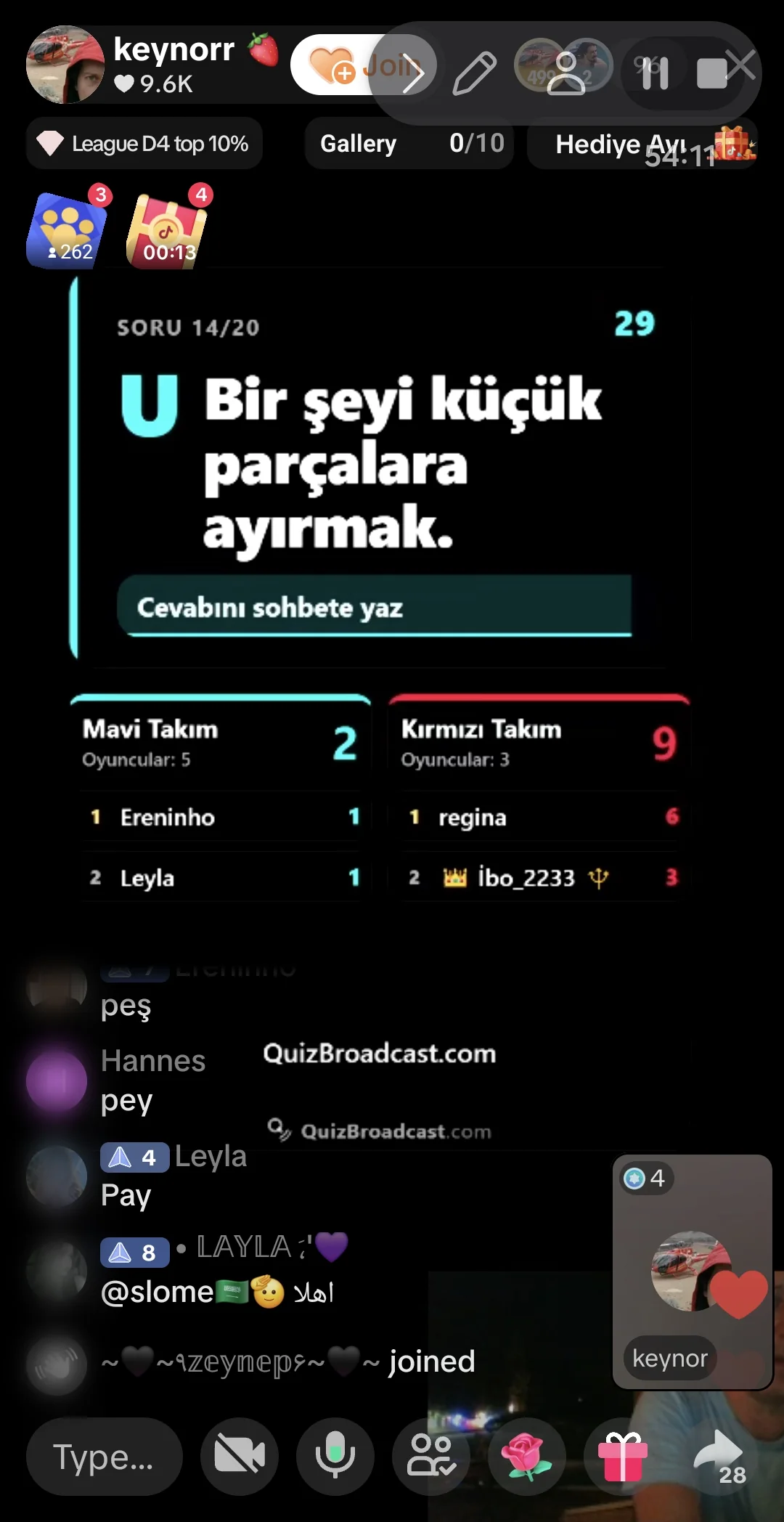
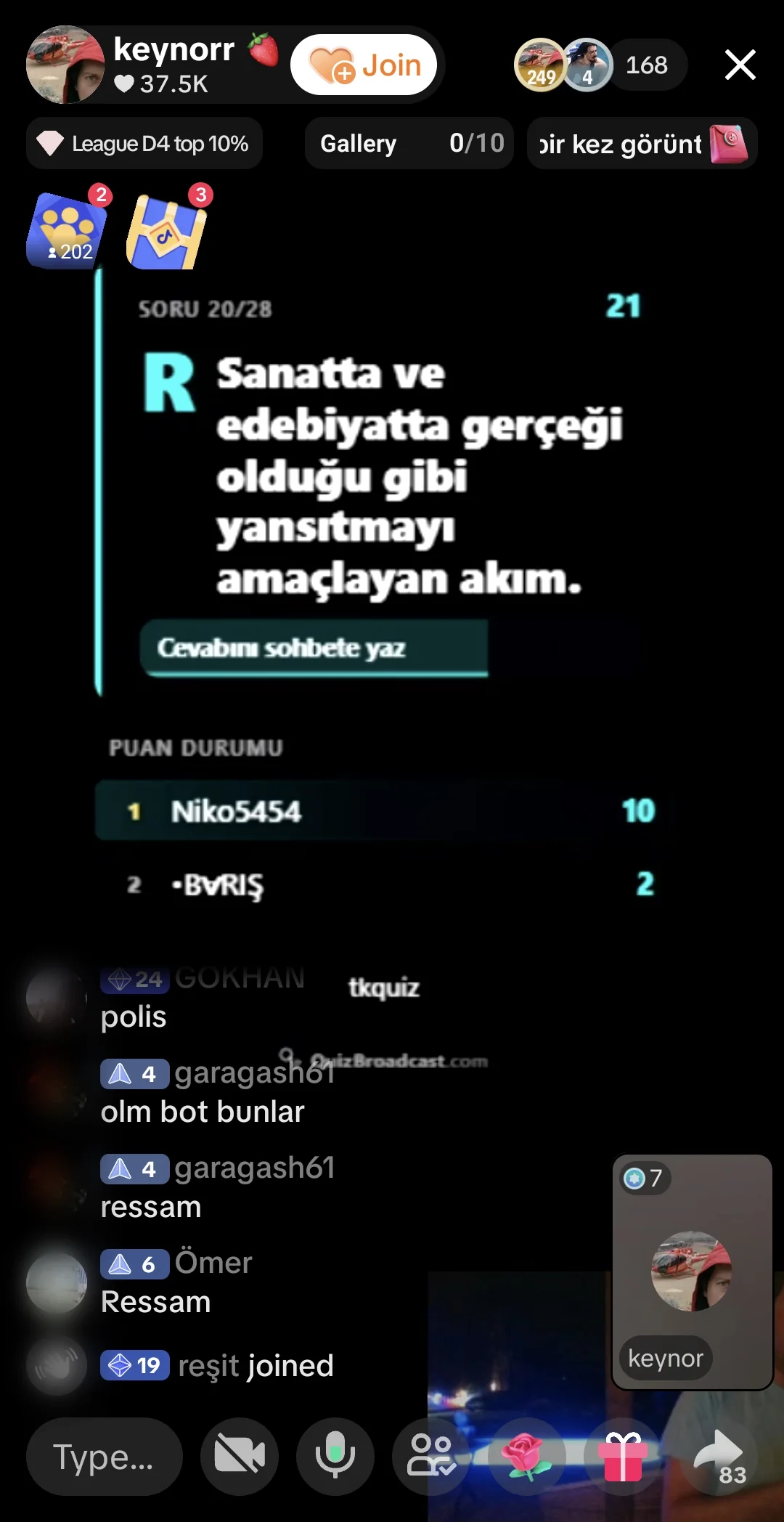
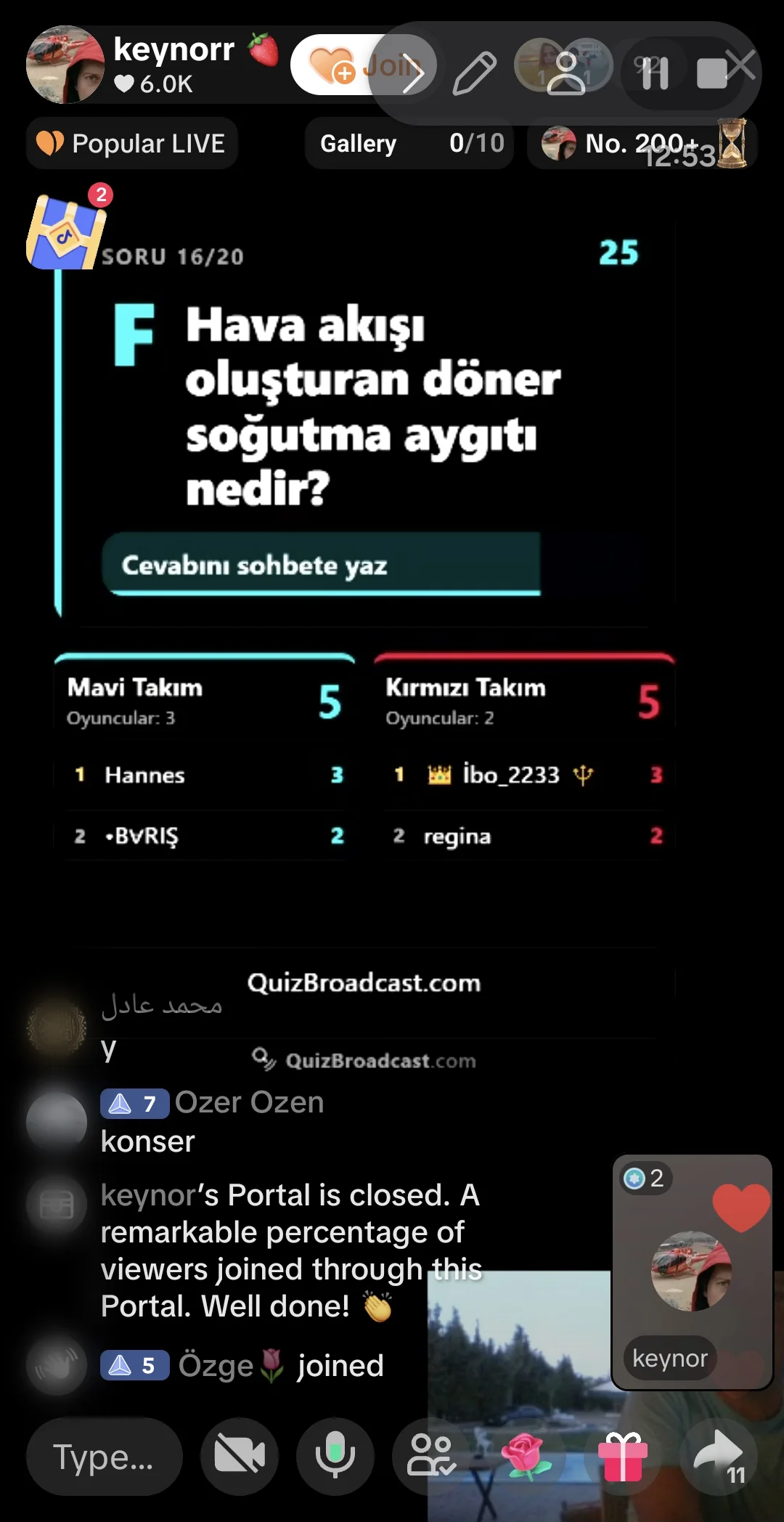
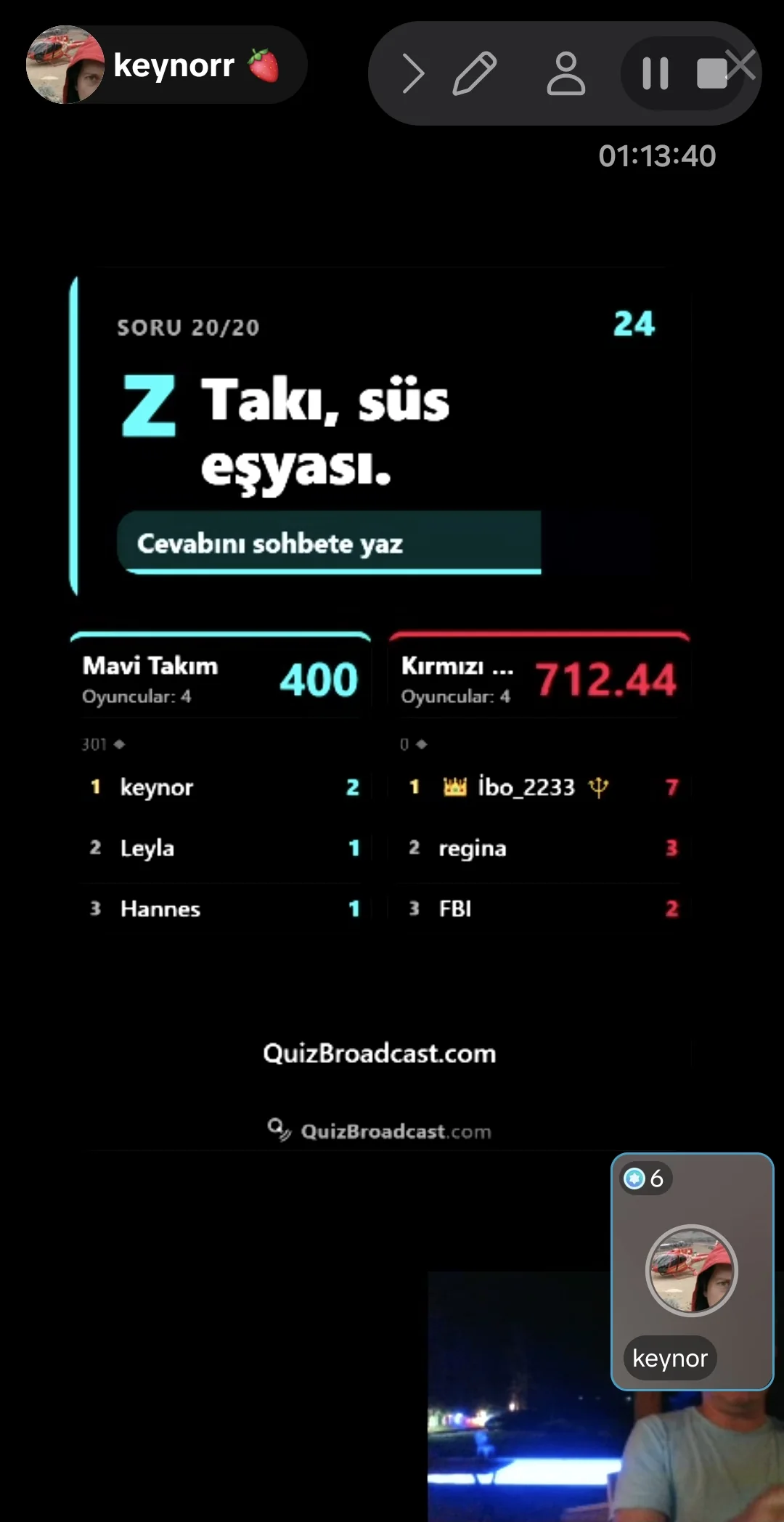
La pantalla de emisión en el momento en que alguien gana. Todo lo que rodea las tarjetas es transparente, así que tu cámara y tu escena se ven detrás.

Gratis mientras estemos en acceso anticipado

Hoy usar QuizBroadcast no cuesta nada. Habrá planes de pago, y nada de lo que uses ahora empezará a cobrarse sin avisarte antes.

Lo que necesitas

  • Una cuenta de TikTok que pueda hacer LIVE.
  • TikTok Live Studio en tu ordenador — la pantalla del concurso se añade ahí como fuente.

De una cuenta recién creada a una ronda en directo

  1. Añade tu nombre de usuario de TikTok

    En el panel, escribe el nombre de usuario de la cuenta desde la que haces tus directos y pulsa Guardar. Al empezar una ronda, la aplicación se conecta al chat en directo de esa cuenta y lee de ahí las respuestas.

  2. Añade la pantalla de emisión a TikTok Live Studio

    Copia el enlace de la tarjeta Emisión. En Live Studio elige Añadir fuente → Enlace, pégalo y pon 1080 de ancho y 1920 de alto. El fondo de la pantalla es transparente, así que colócala sobre tu escena.

  3. Ponte en directo y empieza la ronda

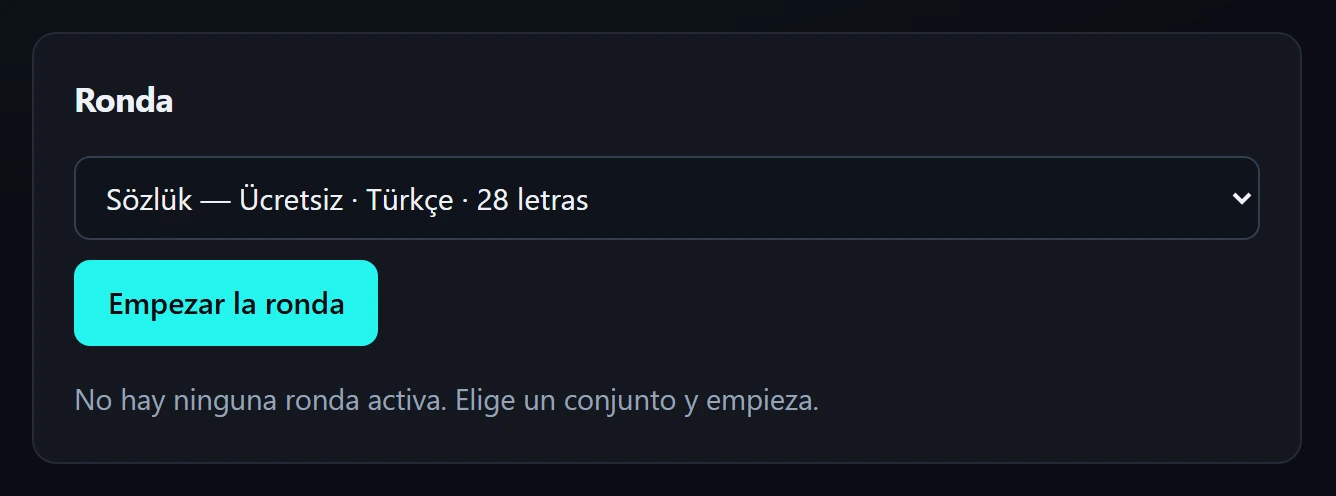
    Empieza primero tu directo de TikTok. Después abre la pantalla de gestión de la emisión, elige en la lista un paquete del banco de preguntas gratuito y pulsa Empezar la ronda. La primera pregunta sale enseguida. Si subes un conjunto de preguntas propio desde el panel, aparece en la misma lista.

    Ponte en directo y empieza la ronda
  4. Gana la primera respuesta correcta

    El primer espectador que escriba una respuesta correcta en el chat se lleva el punto. Su nombre sale en la pantalla junto a la respuesta, el marcador se actualiza y la siguiente pregunta llega tras una breve pausa.

Guía de inicio

Qué hace

Gana la primera respuesta correcta

Cada mensaje del chat se procesa de principio a fin antes de leer el siguiente, así que una pregunta solo se la puede llevar un espectador: no hay empates que resolver ni un segundo ganador un instante después. Tu propia cuenta queda fuera.

Añade la pantalla de emisión a TikTok Live Studio

  1. En Live Studio elige Añadir fuente → Enlace.
  2. Pega la dirección de arriba y pon 1080 de ancho y 1920 de alto.
  3. Coloca la fuente sobre tu escena: su fondo es transparente.

El fondo es totalmente transparente y la página queda vacía entre rondas, así que puedes dejar la fuente cargada durante toda la emisión. Si se recarga, se redibuja bien: la pantalla se construye a partir del estado actual, no de lo que se haya perdido.

Emite también desde el móvil

El ordenador es opcional. Emite desde el móvil y comparte su pantalla: una sola pantalla muestra el concurso y lleva los botones de empezar, pausar y terminar. Sin Live Studio.

Las respuestas se comparan como escribe la gente

Las mayúsculas, los acentos y la puntuación nunca importan, en ningún alfabeto: desde el móvil casi nadie se para a poner la tilde ni la ñ. En las respuestas largas se perdona una errata, pero nunca entre dos números. No se comparan fragmentos sueltos, así que copiar la pregunta y pegarla en el chat no gana nada.

  • sukruŞükrü
  • strasseStraße
  • espanolEspañol
  • ПетрПётр
  • ١٩٤٥1945

Diseño de la pantalla de emisión

Diseña tu propia pantalla de emisión. Nada llega a la pantalla en directo hasta que pulsas Guardar.

  • Neón
  • Medianoche
  • Atardecer
  • Bosque
  • Monocromo
  • Luz de día

Conjuntos de preguntas

Una pregunta por línea: Texto de la pregunta | respuesta | otra respuesta válida … Las líneas que empiezan por # son comentarios.

Ocho tipos de concurso

Juega con tu propio conjunto ordenado o con un paquete compartido en formato alfabético, aleatorio, de opción múltiple, batalla por equipos o batalla por equipos con puntuación de regalos. Ambas batallas admiten un orden de preguntas alfabético o aleatorio.

  • Conjuntos de preguntas
  • Concurso — Orden alfabético
  • Concurso — Duelo
  • Concurso — Aleatorio del banco
  • Concurso — Opción múltiple
  • Concurso — Batalla de equipos (Aleatorio)
  • Concurso — Duelo (Puntos regalo)
  • Concurso — Batalla equipos puntos regalo (Aleatorio)

Tú diriges el concurso

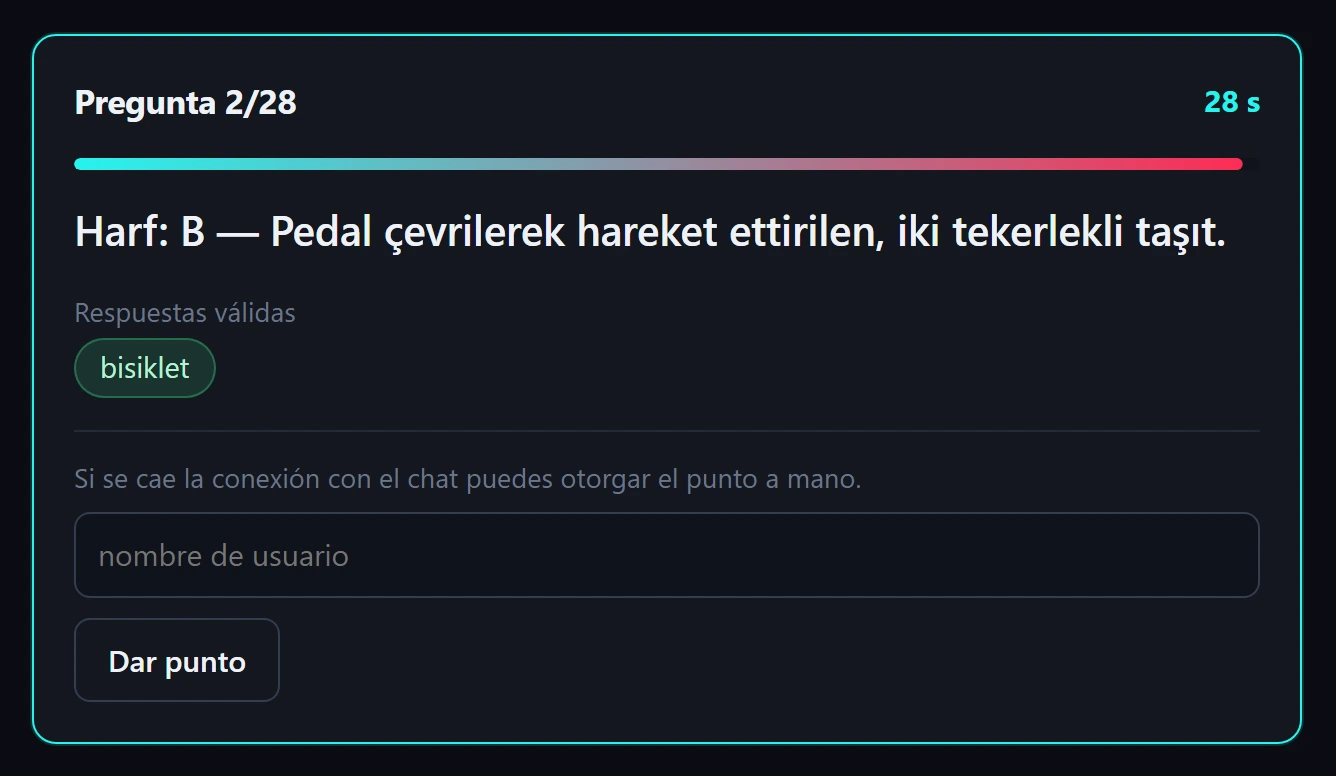
Si se cae la conexión con el chat puedes otorgar el punto a mano.

  • Empezar la ronda
  • Pausar
  • Saltar la pregunta
  • Siguiente pregunta
  • Otorgar manualmente
  • Terminar la ronda

Un reinicio no termina la ronda

Si el servidor se cae a mitad de la emisión, la ronda vuelve en pausa en cuanto abres otra vez la pantalla de gestión: el marcador intacto y la pregunta interrumpida planteada de nuevo. Pulsa Reanudar y sigue.

El servidor se ha reiniciado: la ronda está en pausa. Pulsa Reanudar.

Ocho idiomas, árabe incluido

Tu panel, tu pantalla de emisión y la comparación de respuestas hablan turco, inglés, español, alemán, indonesio, portugués, ruso y árabe. En árabe, toda la interfaz se refleja de derecha a izquierda.

  • Türkçe
  • English
  • Español
  • Deutsch
  • Bahasa Indonesia
  • Português
  • Русский
  • العربية

La pantalla que ven tus espectadores y la que manejas tú

La pantalla de gestión con una pregunta abierta: la cuenta atrás, las respuestas válidas y el campo que otorga el punto por nombre de usuario si alguna vez se cae la conexión con el chat.

Preguntas que nos hacen

La pantalla de emisión se ve en blanco en Live Studio
Oculta la fuente y vuelve a mostrarla. La pantalla se redibuja entera cada vez que se reconecta.
El chat no se conecta
Comprueba que tu directo de TikTok esté en marcha ahora mismo y que el nombre de usuario del panel esté escrito exactamente como en TikTok, sin la @.
Hay respuestas correctas que no se dan por válidas
Las respuestas se comparan con las que trae la pregunta. Las mayúsculas, los acentos y la puntuación no importan. En un conjunto de preguntas propio, añade cualquier otra forma de decirlo que quieras aceptar como una respuesta más, después de otra barra vertical.

Empieza tu primera ronda

Crea una cuenta, sube un archivo de preguntas y pega un enlace en TikTok Live Studio o abre el concurso en tu móvil.

Crear cuenta

Y ese es el ciclo completo. Las siguientes rondas son solo los pasos 4 a 7.