QuizBroadcast Veranstalte eine Quizshow in deinem Livestream

Veranstalte eine Quizshow in deinem Livestream

Dein Chat spielt. Der Bildschirm zählt die Punkte.

QuizBroadcast liest deinen TikTok-Livechat mit, gibt den Punkt dem ersten Zuschauer, der die richtige Antwort schreibt, und zeigt die Frage, den Gewinner und den Punktestand in deiner Sendung — auf einem Bildschirm, der überall sonst transparent ist.

Du brauchst ein TikTok-Konto, das LIVE gehen kann. Installieren musst du nichts: am Computer ist der Sendebildschirm eine einzige Quelle vom Typ „Link“ in TikTok Live Studio, und vom Handy aus ist es eine einzige Seite, die du beim Livegehen teilst.

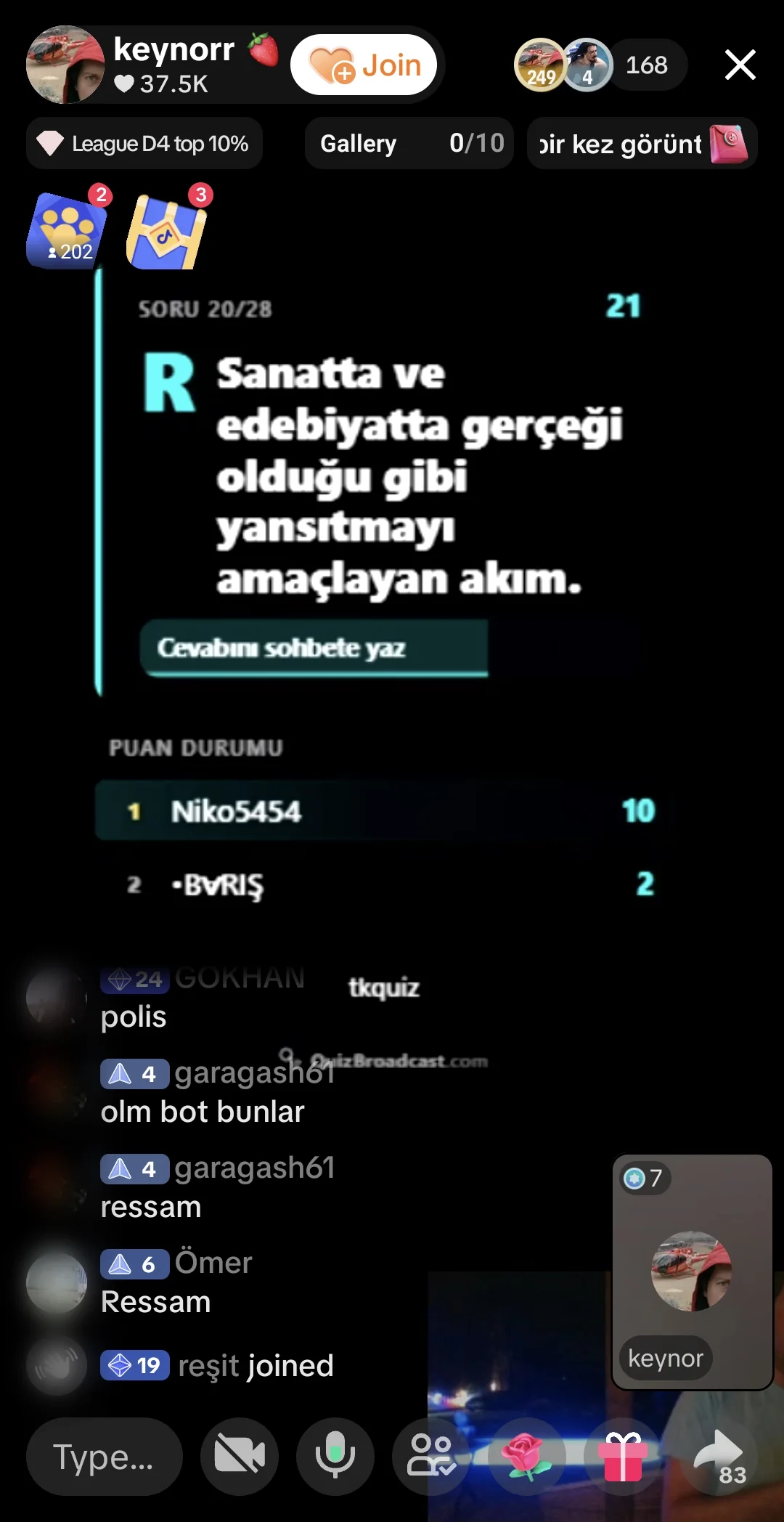
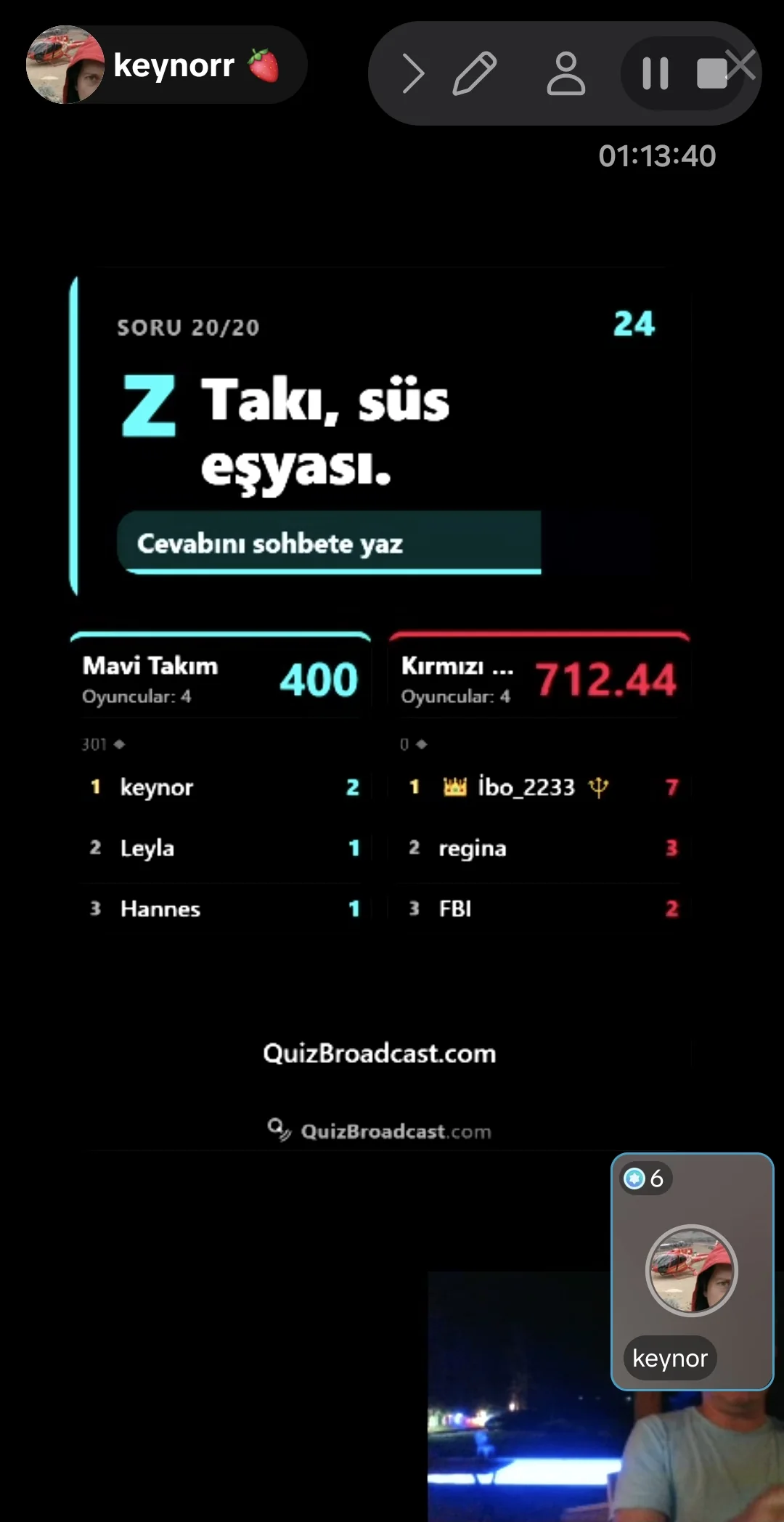
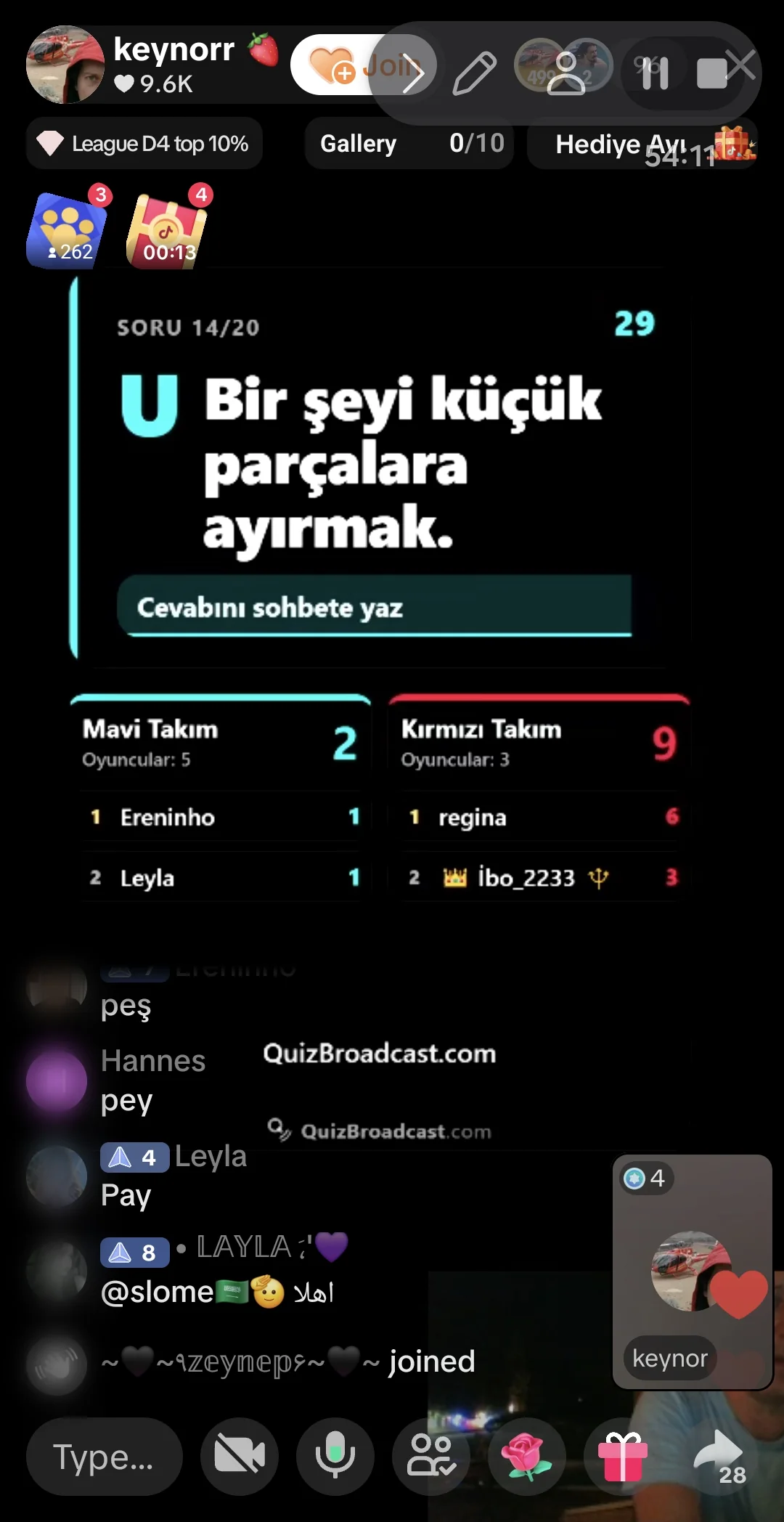
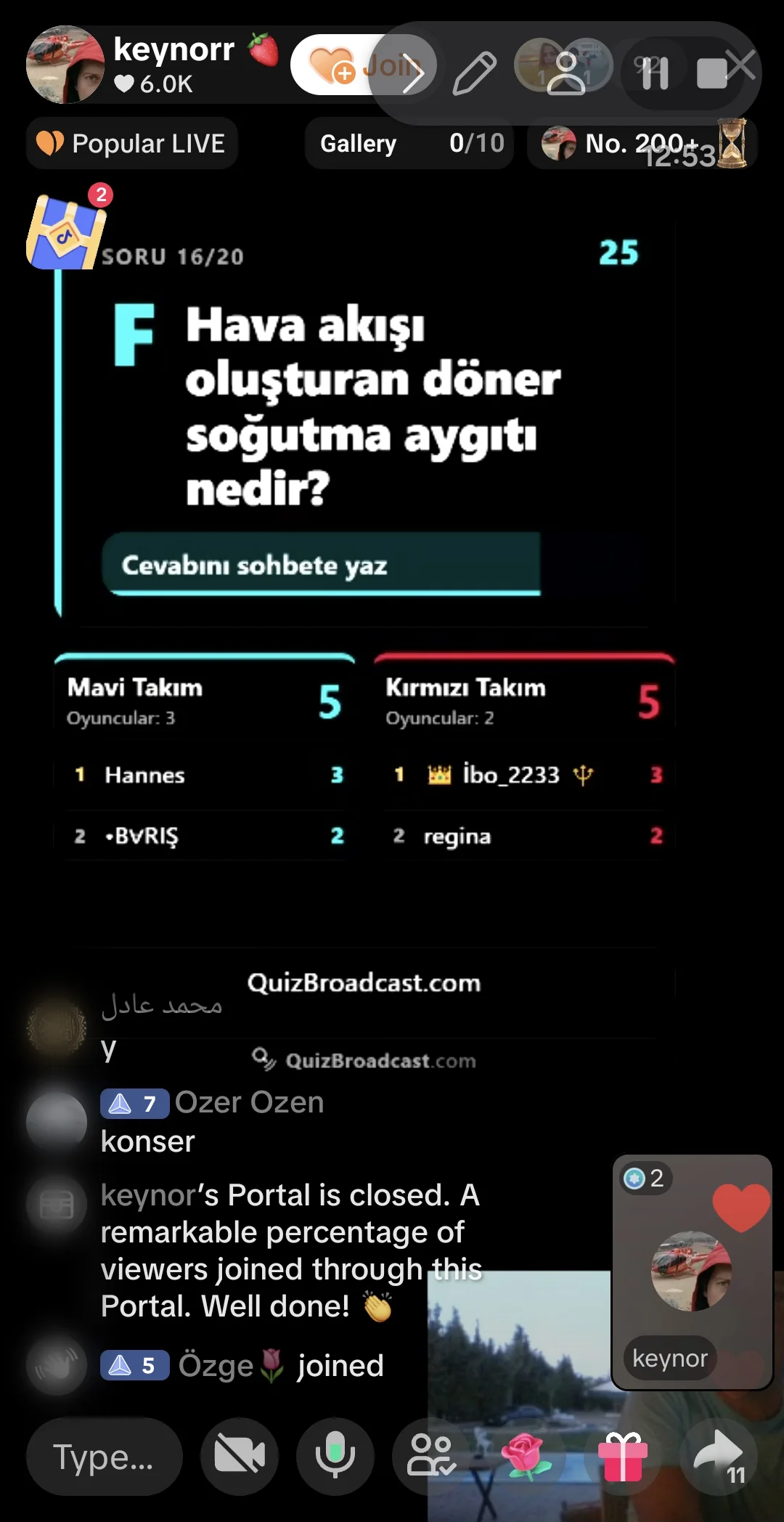
Der Sendebildschirm in dem Moment, in dem jemand gewinnt. Alles rund um die Karten ist transparent, deine Kamera und deine Szene bleiben also zu sehen.

Kostenlos, solange der frühe Zugang läuft

QuizBroadcast zu nutzen kostet dich heute nichts. Bezahlte Tarife werden kommen, und nichts, was du jetzt nutzt, wird ohne vorherige Ankündigung kostenpflichtig.

Was du brauchst

  • Ein TikTok-Konto, das LIVE gehen kann.
  • TikTok Live Studio auf deinem Computer — dort fügst du den Sendebildschirm als Quelle hinzu.

Vom leeren Konto zur laufenden Runde

  1. TikTok-Benutzernamen eintragen

    Trage im Dashboard den Benutzernamen des Kontos ein, von dem aus du live gehst, und drücke auf Speichern. Beim Start einer Runde verbindet sich die App mit dem Livechat dieses Kontos und liest dort die Antworten mit.

  2. Sendebildschirm in TikTok Live Studio einbinden

    Kopiere den Link aus der Karte „Sendebildschirm“. Wähle in Live Studio Quelle hinzufügen → Link, füge ihn ein und setze Breite 1080 und Höhe 1920. Lege die Quelle über deine Szene — ihr Hintergrund ist transparent.

  3. Live gehen, dann die Runde starten

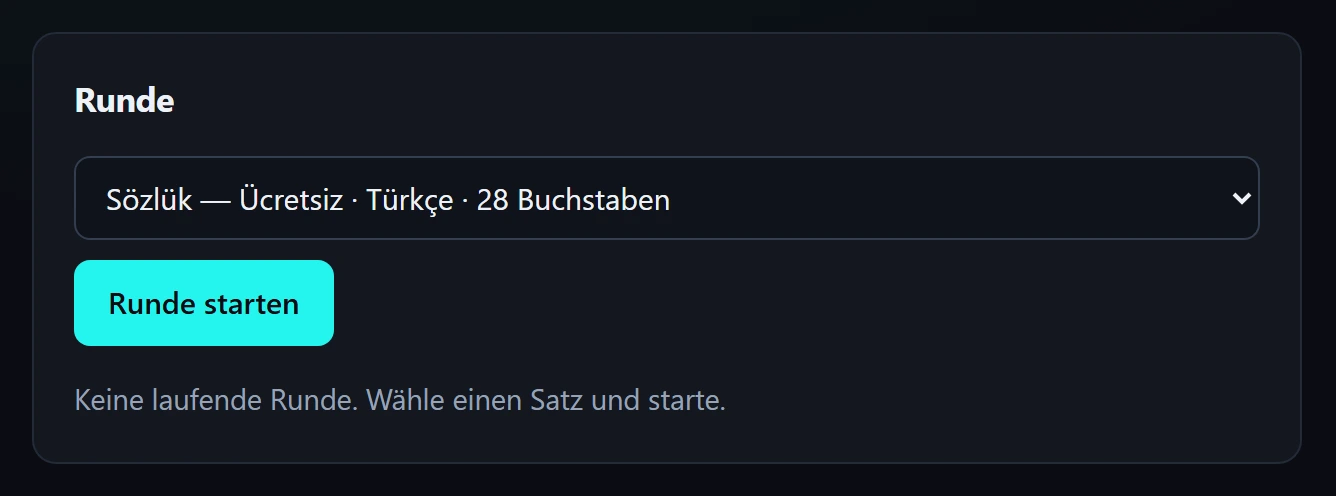
    Starte zuerst deinen TikTok-Livestream. Öffne dann die Sendungsverwaltung, wähle in der Liste ein Paket aus dem kostenlosen Fragenpool und drücke auf Runde starten. Die erste Frage erscheint sofort. Ein eigener Fragensatz, den du im Dashboard hochlädst, taucht in derselben Liste auf.

    Live gehen, dann die Runde starten
  4. Die erste richtige Antwort gewinnt

    Wer als Erstes eine richtige Antwort in den Chat schreibt, bekommt den Punkt. Der Name erscheint mit der Antwort auf dem Sendebildschirm, der Punktestand wird aktualisiert, und nach einer kurzen Pause folgt die nächste Frage.

So geht’s

Was es kann

Die erste richtige Antwort gewinnt

Jede Chatnachricht wird von Anfang bis Ende verarbeitet, bevor die nächste überhaupt gelesen wird — eine Frage kann deshalb immer nur ein einziger Zuschauer gewinnen: kein Gleichstand, den du auflösen musst, und kein zweiter Gewinner einen Augenblick später. Dein eigenes Konto bleibt außen vor.
Sendebildschirm in TikTok Live Studio einbinden

  1. Wähle in Live Studio Quelle hinzufügen → Link.
  2. Füge die Adresse oben ein und setze Breite 1080 und Höhe 1920.
  3. Lege die Quelle über deine Szene — ihr Hintergrund ist transparent.

Der Hintergrund ist vollständig transparent und zwischen den Runden bleibt die Seite leer, du kannst die Quelle also die ganze Sendung über geladen lassen. Lädt sie doch einmal neu, baut sie sich korrekt wieder auf: Der Sendebildschirm entsteht aus dem aktuellen Stand, nicht aus dem, was er zufällig verpasst hat.

Sende auch vom Handy

Ein Computer ist optional. Geh vom Handy aus live und teile dessen Bildschirm: ein Bildschirm zeigt das Quiz und trägt die Knöpfe zum Starten, Pausieren und Beenden. Ohne Live Studio.

Antworten werden so erkannt, wie Menschen wirklich tippen

Groß- und Kleinschreibung, Akzente und Satzzeichen spielen nie eine Rolle, in keiner Schrift — am Handy greift kaum jemand nach dem richtigen Buchstaben, und wer „u“ statt „ü“ oder „ss“ statt „ß“ schreibt, bekommt den Punkt trotzdem. Bei längeren Antworten wird ein Tippfehler verziehen, aber nie zwischen zwei Zahlen. Es werden nie Teilstücke verglichen: Wer die Frage in den Chat zurückkopiert, gewinnt damit nichts.

  • sukruŞükrü
  • strasseStraße
  • espanolEspañol
  • ПетрПётр
  • ١٩٤٥1945

Gestaltung des Sendebildschirms

Gestalte deinen eigenen Sendebildschirm. Nichts wird live sichtbar, bevor du auf Speichern drückst.

  • Neon
  • Mitternacht
  • Sonnenuntergang
  • Wald
  • Mono
  • Tageslicht

Fragensätze

Eine Frage pro Zeile: Fragetext | Antwort | weitere gültige Antwort … Zeilen, die mit # beginnen, sind Kommentare.

Acht Quiztypen

Spiele deinen eigenen geordneten Fragensatz oder ein gemeinsames Paket in alphabetischer, zufälliger, Multiple-Choice-, Teamkampf- oder Geschenkpunkt-Teamkampfform. Beide Teamkampfarten gibt es mit alphabetischer und zufälliger Fragenreihenfolge.

  • Fragensätze
  • Quiz — Alphabetische Reihenfolge
  • Quiz — Duell
  • Quiz — Zufällig aus dem Pool
  • Quiz — Multiple Choice
  • Quiz — Teamkampf (Zufällig)
  • Quiz — Duell (Geschenk-Punkte)
  • Quiz — Teamkampf Geschenk-Punkte (Zufällig)

Du leitest die Show

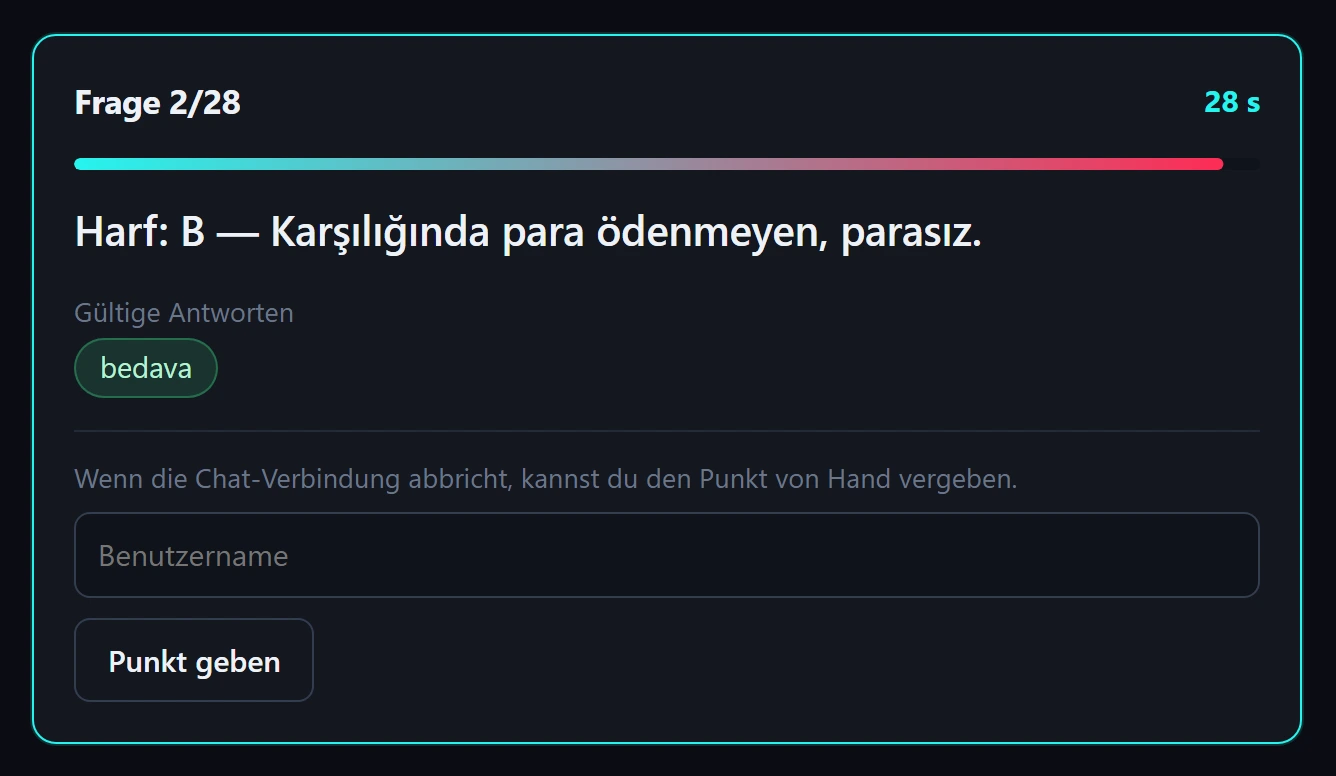
Wenn die Chat-Verbindung abbricht, kannst du den Punkt von Hand vergeben.

  • Runde starten
  • Pausieren
  • Frage überspringen
  • Nächste Frage
  • Manuell vergeben
  • Runde beenden

Ein Neustart beendet die Runde nicht

Fällt der Server mitten in der Sendung aus, kommt die Runde pausiert zurück, sobald du die Sendungsverwaltung wieder öffnest — der Punktestand bleibt erhalten, die unterbrochene Frage wird noch einmal gestellt. Drücke auf Fortsetzen und mach weiter.

Der Server wurde neu gestartet — die Runde ist pausiert. Drücke Fortsetzen.

Acht Sprachen, Arabisch inklusive

Dein Dashboard, dein Sendebildschirm und der Antwortvergleich sprechen Türkisch, Englisch, Spanisch, Deutsch, Indonesisch, Portugiesisch, Russisch und Arabisch. Auf Arabisch wird die ganze Oberfläche gespiegelt.

  • Türkçe
  • English
  • Español
  • Deutsch
  • Bahasa Indonesia
  • Português
  • Русский
  • العربية

Der Bildschirm, den deine Zuschauer sehen — und der, den du bedienst

Die Sendungsverwaltung bei offener Frage: der Countdown, die gültigen Antworten und das Feld, mit dem du den Punkt über den Benutzernamen von Hand vergibst, falls die Chat-Verbindung einmal abbricht.

Fragen, die uns gestellt werden

Der Sendebildschirm bleibt in Live Studio leer
Blende die Quelle aus und wieder ein. Der Sendebildschirm baut sich bei jeder neuen Verbindung komplett neu auf.
Der Chat verbindet sich nicht
Prüfe, ob dein TikTok-Livestream gerade wirklich läuft und ob der Benutzername im Dashboard genau richtig geschrieben ist, ohne das @.
Richtige Antworten werden nicht gewertet
Antworten werden mit denen verglichen, die zur Frage gehören. Groß- und Kleinschreibung, Akzente und Satzzeichen spielen keine Rolle. In einem eigenen Fragensatz schreibst du jede weitere Formulierung, die gelten soll, hinter einen weiteren senkrechten Strich.

Starte deine erste Runde

Erstelle ein Konto, lade eine Fragendatei hoch und füge entweder einen Link in TikTok Live Studio ein oder öffne das Quiz auf deinem Handy.

Konto erstellen

Das ist der ganze Ablauf. Für jede weitere Runde brauchst du nur noch die Schritte 4 bis 7.