QuizBroadcast Magpatakbo ng live na quiz show sa broadcast mo

Magpatakbo ng live na quiz show sa broadcast mo

Chat mo ang naglalaro. Screen ang nagtatala ng score.

Binabasa ng QuizBroadcast ang live chat mo sa TikTok, ibinibigay ang puntos sa unang viewer na mag-type ng tamang sagot, at inilalagay ang tanong, ang nanalo at ang scoreboard sa broadcast mo — sa isang screen na transparent sa lahat ng iba pang bahagi.

Kailangan mo ng TikTok account na puwedeng mag-LIVE. Walang kailangang i-install: sa computer, isang Link source lang sa TikTok Live Studio ang quiz screen, at sa phone naman, isang page lang ito na ibabahagi mo kapag nag-LIVE ka.

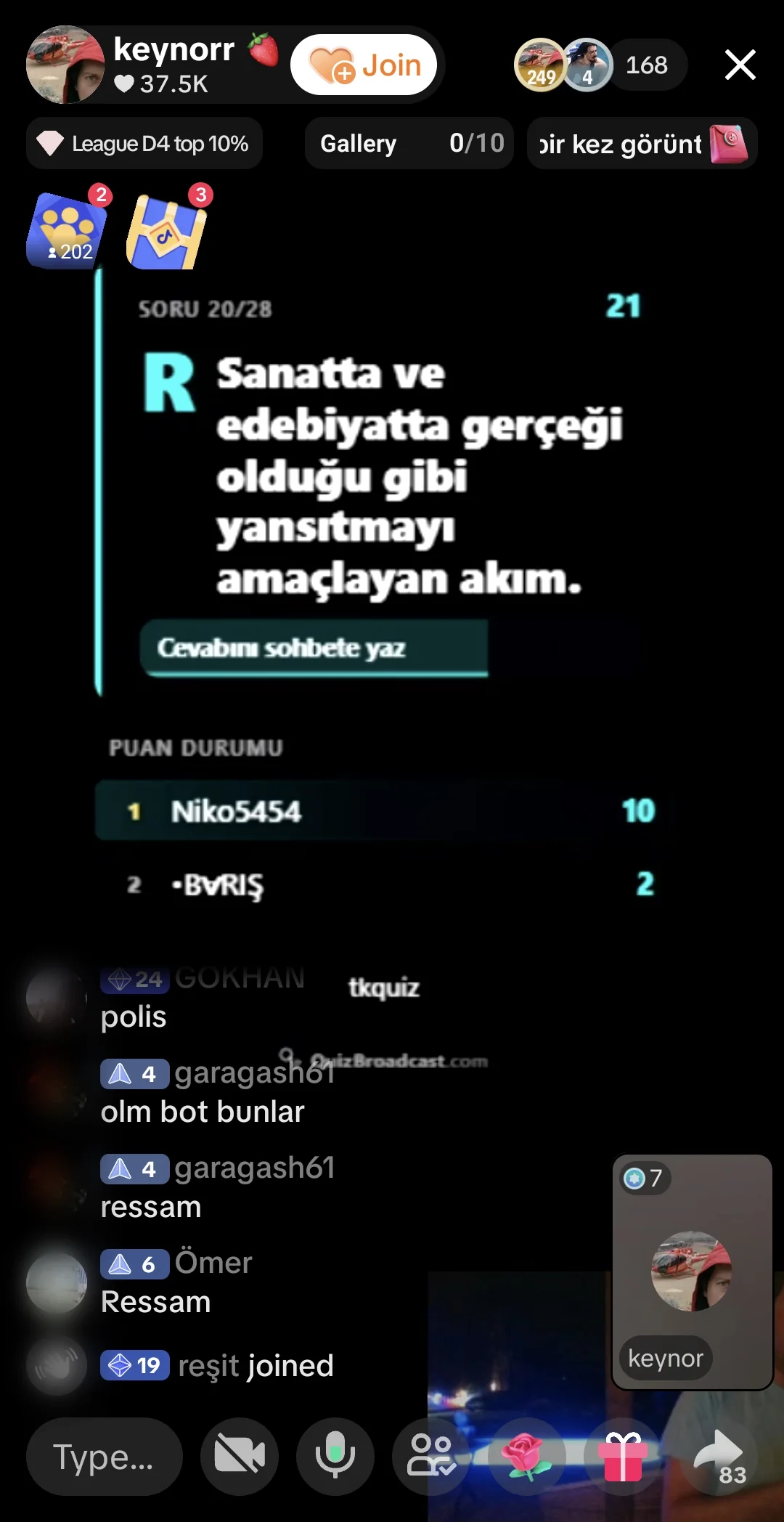
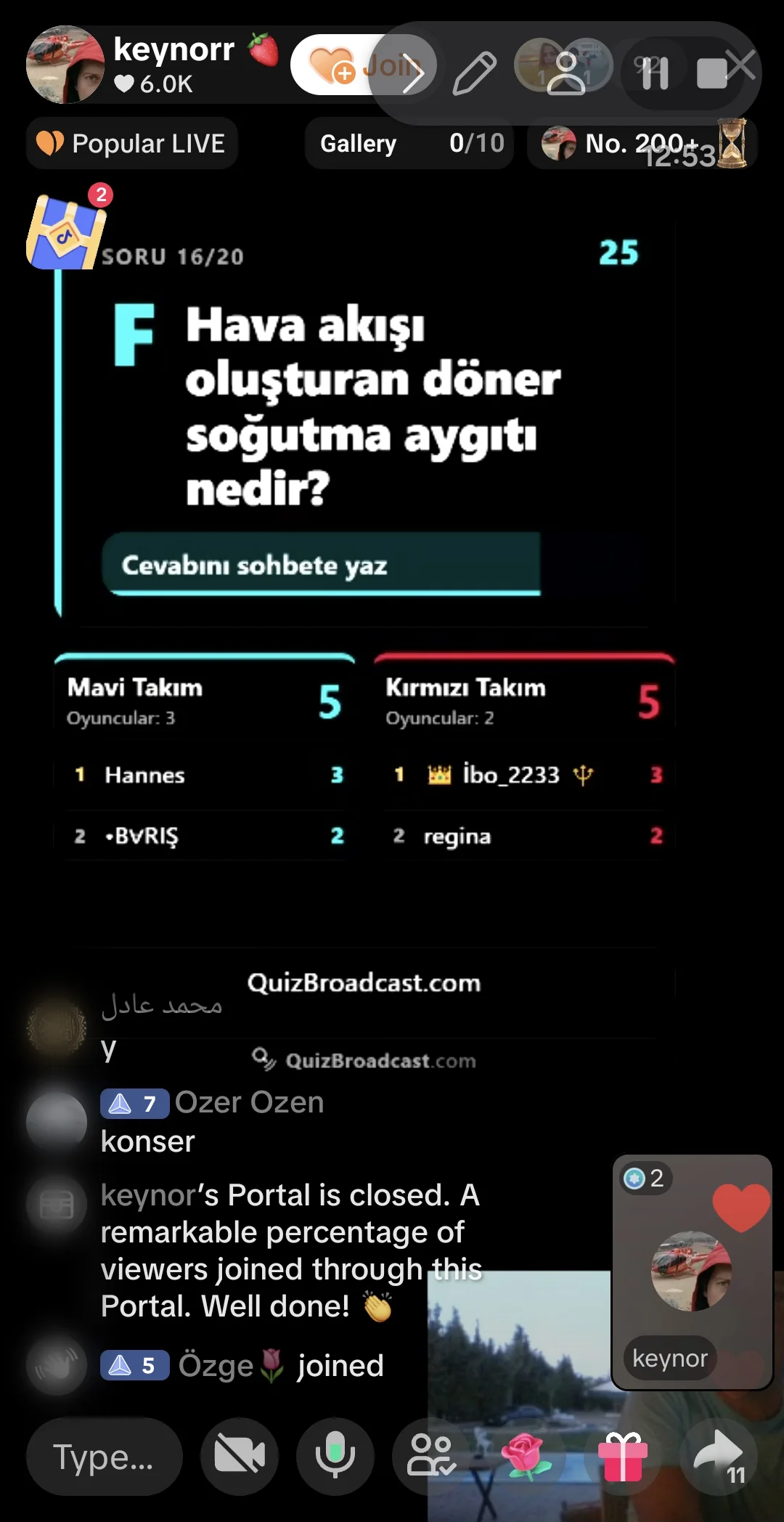
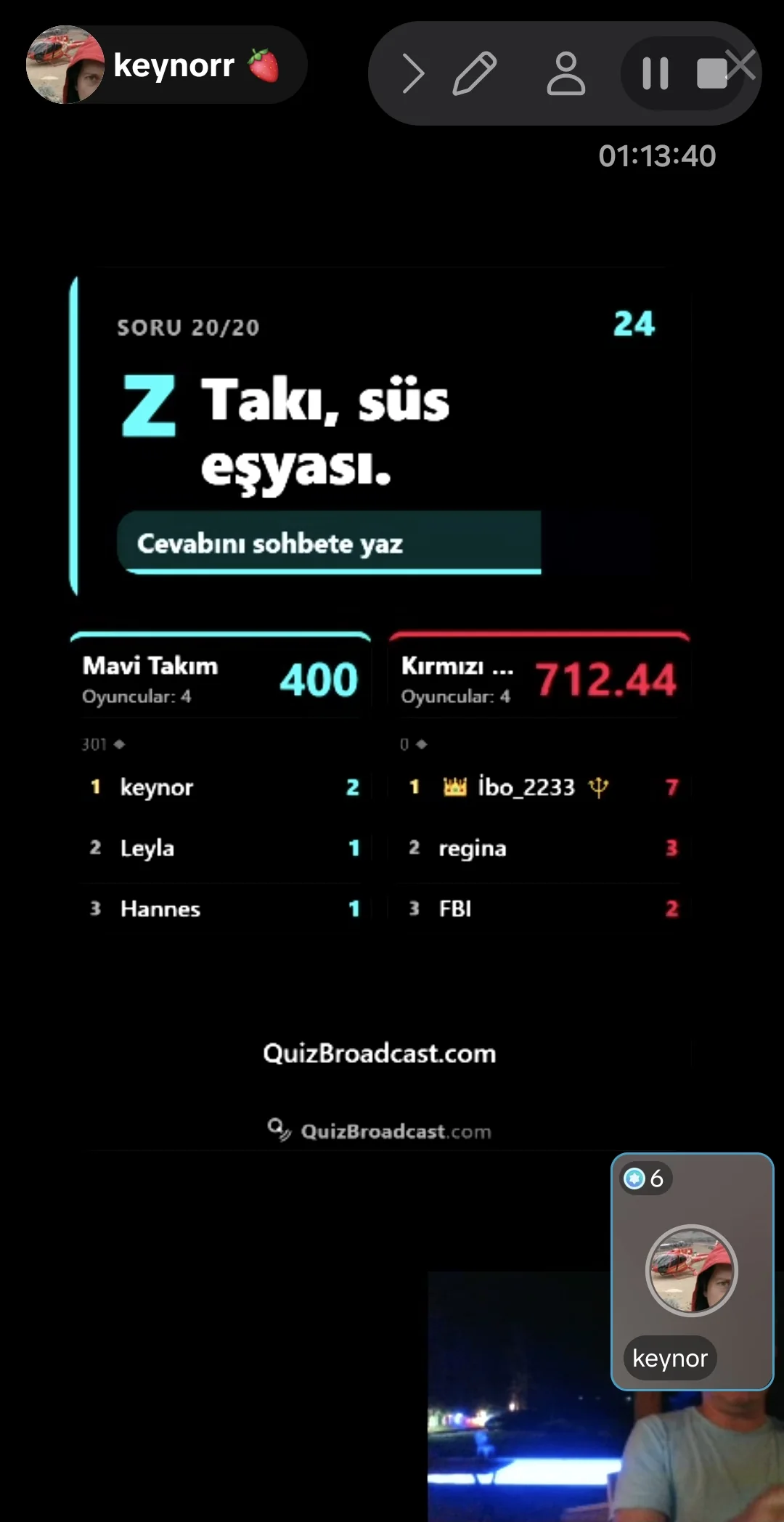
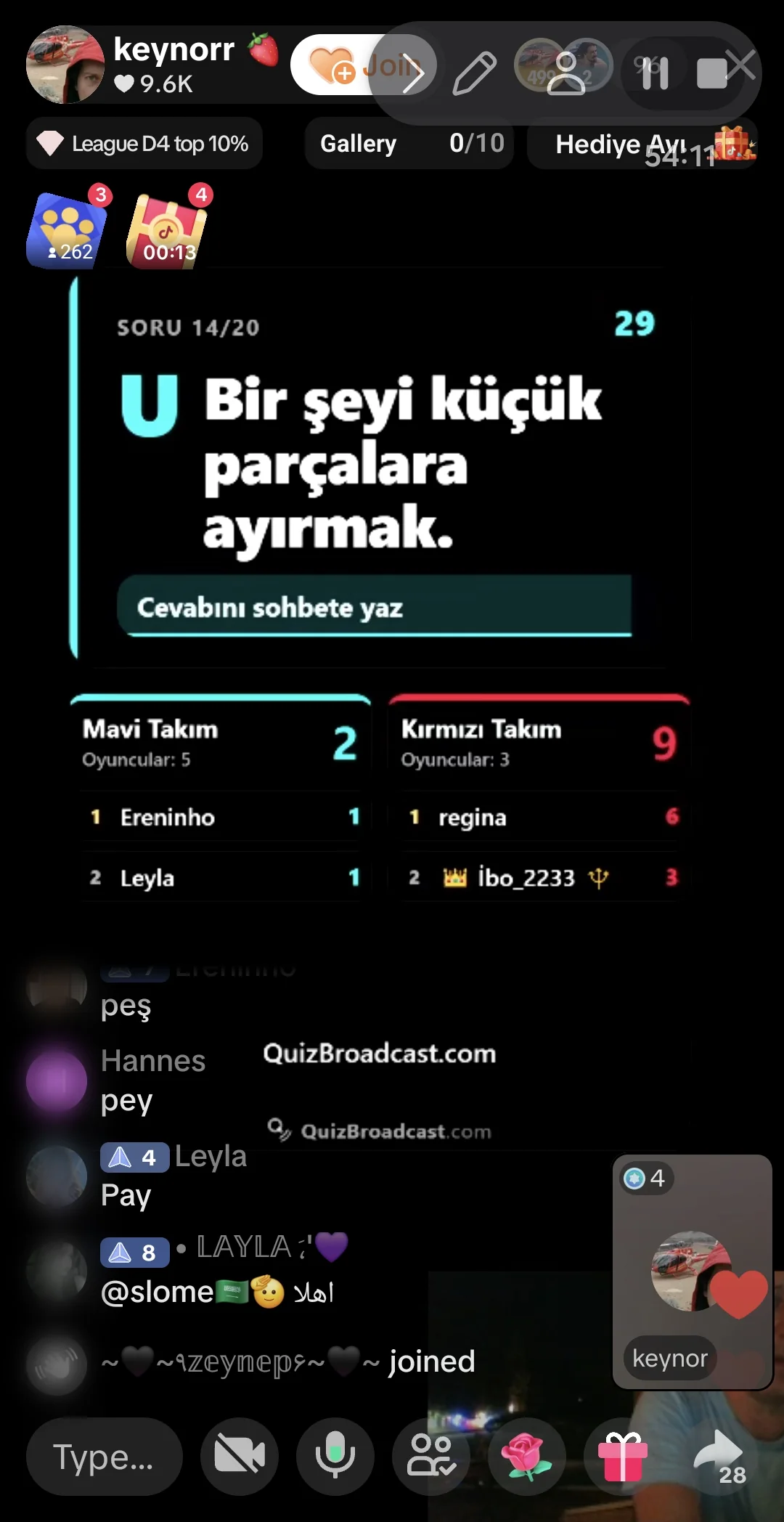
Isang live na TikTok broadcast na may bukas na tanong: ang quiz screen sa ibabaw ng camera ng broadcaster, ang scoreboard ng dalawang team, at tatlong viewer sa chat sa ibaba na nag-uunahan sa iisang sagot.
Totoong broadcast ito, hindi mock-up. Ang tanging binago ay ang mga profile picture sa chat: ni-blur ang mga ito.

Libre habang nasa early access pa kami

Libre ang paggamit ng QuizBroadcast ngayon. Magkakaroon ng mga plan na may bayad, pero hindi sisingilin ang anumang ginagamit mo ngayon nang hindi ka muna binibigyan ng abiso.

Ang kailangan mo

  • Isang TikTok account na puwedeng mag-LIVE.
  • TikTok Live Studio sa computer mo — doon idinaragdag ang quiz screen bilang source.

Mula sa bagong account hanggang sa live na round

  1. Idagdag ang TikTok username mo

    Sa dashboard, i-type ang username ng account na ginagamit mo sa pag-live, saka pindutin ang I-save. Kapag nagsimula ang round, kumokonekta ang app sa live chat ng account na iyon at binabasa ang mga sagot mula roon.

  2. Idagdag ang broadcast screen sa TikTok Live Studio

    Kopyahin ang link mula sa card na Broadcast. Sa Live Studio, piliin ang Magdagdag ng source → Link, i-paste ito, at itakda ang screen resolution sa 1080 × 1920 (9:16). Transparent ang background ng screen, kaya ilagay ito sa ibabaw ng scene mo.

  3. Mag-live muna, saka simulan ang round

    Simulan muna ang TikTok live mo. Pagkatapos, buksan ang screen ng pamamahala ng broadcast at, sa unang kahon na Uri ng quiz, pumili ng uri tulad ng Quiz — Ayon sa Alpabeto. Sa ikalawang kahon na Data ng mga tanong, pumili ng pakete mula sa libreng pool ng mga tanong at pindutin ang Simulan ang round. Lalabas agad ang unang tanong. Lalabas sa uring Mga set ng tanong ang sarili mong set ng tanong, kapag na-upload mo ito sa dashboard. Naka-on bilang default ang Podium scoring, sa ibaba lang ng Simulan ang round, kaya hindi lang ang una kundi ang unang tatlong tamang sagot ang makakakuha ng puntos; para ang una lang ang makakuha, i-off ito bago pindutin ang Simulan ang round. Naka-on din bilang default ang Duel ng mga Viewer kapag tabla, sa ibaba ng Podium scoring: ang tabla sa tuktok ay pagpapasyahan ng maikling duel ng mga viewer na magkatabla, at hindi magbabago ang mga score.
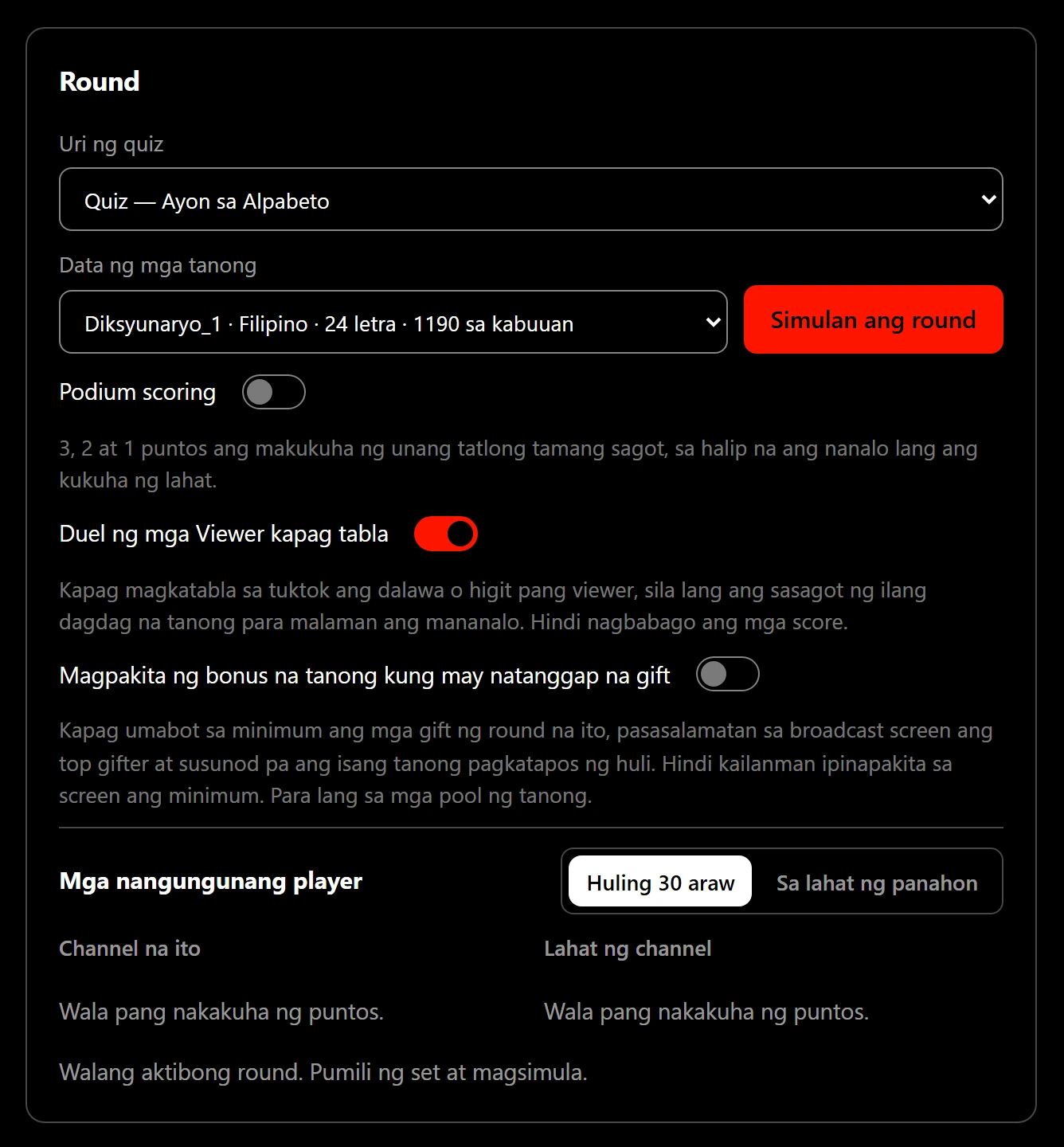
    Mag-live muna, saka simulan ang round
  4. Ang unang tamang sagot ang panalo

    Ang unang viewer na mag-type ng tamang sagot sa chat ang makakakuha ng puntos. Lalabas ang pangalan niya sa screen kasama ang sagot, mag-a-update ang scoreboard, at susunod ang kasunod na tanong pagkatapos ng maikling pahinga. Kapag naka-on ang Podium scoring, 3, 2 at 1 puntos ang makukuha ng unang tatlong tamang sagot, at kapag nakapasok na ang una, may tatlong segundo pa ang iba para sumagot. Kung magtatapos ang round na may dalawa o higit pang viewer na magkatabla sa tuktok, papangalanan sila ng card ng Duel ng mga Viewer, at ang mga sagot lang nila ang mabibilang hanggang matukoy ng duel ang mananalo.

Paano magsimula

Ano ang magagawa nito

Ang unang tamang sagot ang panalo

Pinoproseso nang buo ang bawat mensahe sa chat, mula simula hanggang dulo, bago pa mabasa ang susunod, kaya iisang viewer lang ang nakakakuha ng bawat puwesto sa isang tanong — ang unang sumagot nang tama, o ang unang tatlo kapag naka-on ang Podium scoring. Kapag nagtapos ang round na may tabla sa tuktok, ang magpapasya ay isang Viewer Duel sa pagitan ng mga viewer na magkatabla. Hindi kasali ang sarili mong account.

Idagdag ang broadcast screen sa TikTok Live Studio

  1. Sa Live Studio, piliin ang Magdagdag ng source → Link.
  2. I-paste ang URL sa itaas, saka itakda ang screen resolution sa 1080 × 1920 (9:16).
  3. Ilagay ang source sa ibabaw ng scene mo — transparent ang background nito.

Ganap na transparent ang background at walang laman ang page sa pagitan ng mga round, kaya puwede mong hayaang naka-load ang source sa buong show. Kung sakaling mag-reload ito, kusa itong bumabalik sa tamang ayos — binubuo ang screen mula sa kasalukuyang kalagayan, hindi mula sa anumang nakaligtaan nito.

Mag-broadcast din sa phone mo

Opsyonal ang computer. Mag-LIVE mula sa phone mo at ibahagi ang screen nito: iisang screen ang nagpapakita ng quiz at nandoon din ang mga button para magsimula, mag-pause at magtapos. Hindi na kailangan ang Live Studio.

Tinutugma ang mga sagot sa totoong pag-type ng mga tao

Hindi kailanman mahalaga ang malalaking titik, accent at bantas, sa anumang alpabeto — bihira kasing mag-abalang hanapin ng mga viewer sa phone ang eksaktong letra. Pinapalampas ang isang typo sa mas mahahabang sagot, pero hindi kailanman sa pagitan ng dalawang numero. Hindi tinatanggap ang pagtutugma sa bahagi lang ng mensahe, kaya walang napapala sa pag-paste ng tanong pabalik sa chat.

  • sukruŞükrü
  • strasseStraße
  • espanolEspañol
  • ПетрПётр
  • ١٩٤٥1945

Disenyo ng broadcast screen

Idisenyo ang sarili mong broadcast screen. Walang makararating sa live na screen hangga’t hindi mo pinipindot ang I-save.

  • Signal
  • Hatinggabi
  • Paglubog ng araw
  • Kagubatan
  • Mono
  • Liwanag ng araw

Mga set ng tanong

Isang tanong bawat linya: Teksto ng tanong | sagot | isa pang tinatanggap na sagot … Mga komento ang mga linyang nagsisimula sa #.

Walong uri ng quiz

Patakbuhin ang sarili mong set ng mga tanong sa itinakdang pagkakasunod, o maglaro ng pinagsasaluhang package sa anyong alpabetikal, random, multiple-choice, team battle o gift-score team battle. Parehong magagamit ang dalawang uri ng battle sa alpabetikal at random na pagkakasunod ng mga tanong.

  • Mga set ng tanong
  • Quiz — Ayon sa Alpabeto
  • Quiz — Labanan ng mga Team (Ayon sa Alpabeto)
  • Quiz — Random mula sa pool
  • Quiz — Multiple Choice
  • Quiz — Labanan ng mga Team (Random)
  • Quiz — Labanan ng mga Team na may Gift Score (Ayon sa Alpabeto)
  • Quiz — Labanan ng mga Team na may Gift Score (Random)
  • Quiz — Huling Matitira (Random)
  • Quiz — 1 laban sa LAHAT (Random)
  • Quiz — Pinakamalapit na Hula (Random)
  • Quiz — Pinakamaraming Tama (Random)
  • Quiz — Pinakamaraming Tama (Multiple Choice)

Ikaw ang may hawak ng show

Kapag naputol ang koneksyon sa chat, puwede mong ibigay ang puntos nang mano-mano.

  • Simulan ang round
  • I-pause
  • Laktawan ang tanong
  • Susunod na tanong
  • Magbigay nang mano-mano
  • Tapusin ang round

Hindi tinatapos ng restart ang round

Kung sakaling mag-down ang server sa gitna ng show, babalik ang round na naka-pause pagbukas mo ulit ng management screen — buo pa rin ang scoreboard, at uulitin ang tanong na naputol. Pindutin ang Ipagpatuloy at tuloy ang laro.

Nag-restart ang server — naka-pause ang round. Pindutin ang Ipagpatuloy.

Labing-isang wika, kasama ang Arabe at Urdu

Magagamit ang dashboard, ang broadcast screen at ang pagtutugma ng sagot sa Turko, Ingles, Espanyol, Aleman, Indones, Portuges, Ruso, Arabe, Urdu, Filipino at Vietnamese. Sa Arabe at Urdu, ang buong interface ay nakaayos mula kanan pakaliwa.

  • Türkçe
  • English
  • Español
  • Deutsch
  • Bahasa Indonesia
  • Português
  • Русский
  • العربية
  • اردو
  • Filipino
  • Tiếng Việt

Mga totoong broadcast, at ang screen na nagpapatakbo sa mga ito

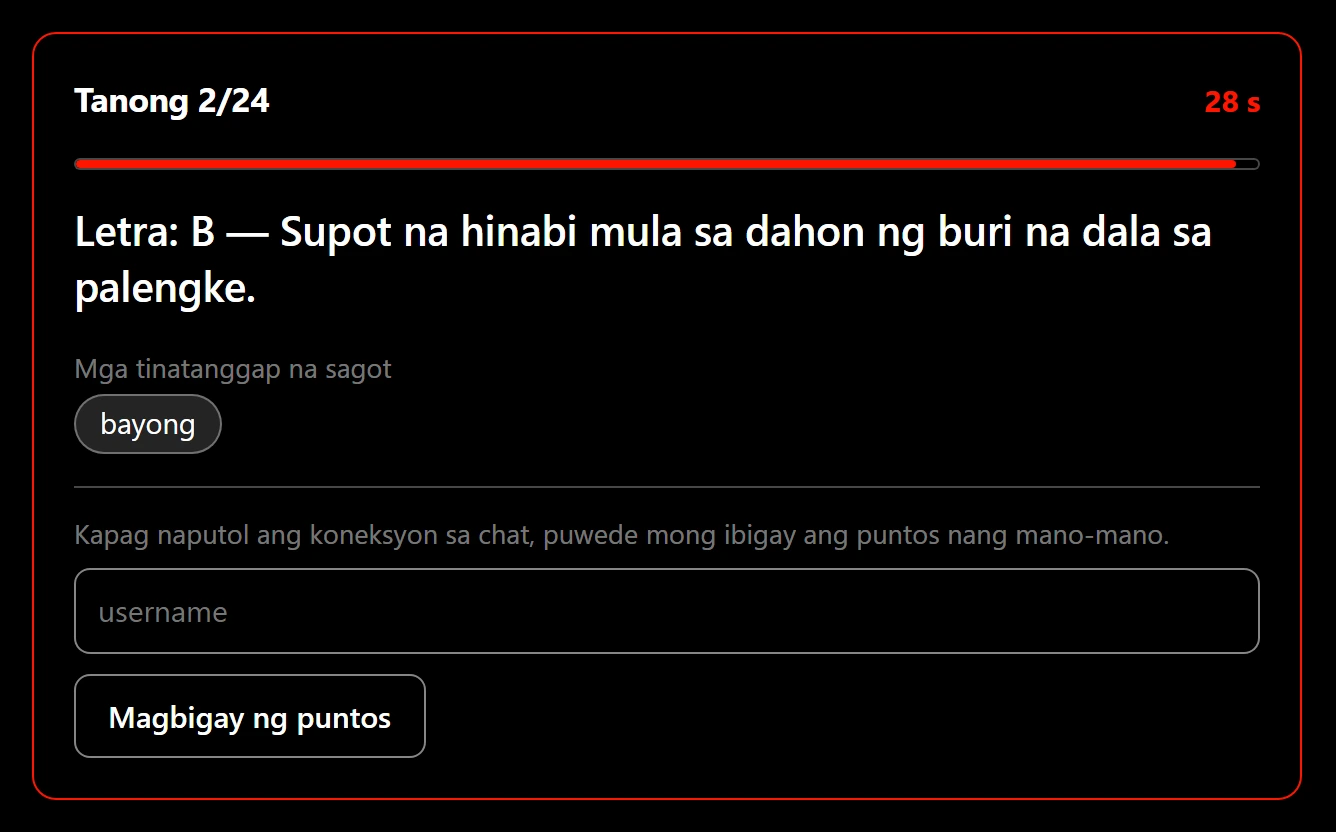
Ang management screen habang may bukas na tanong: ang countdown, ang mga sagot na tinatanggap, at ang kahon na nagbibigay ng puntos gamit ang username kapag naputol ang koneksyon sa chat.

Mga madalas itanong

Blangko ang broadcast screen sa Live Studio
Itago ang source at ipakita ulit. Buong nagre-refresh ang screen sa tuwing kumokonekta itong muli.
Hindi kumokonekta ang chat
Tiyaking tumatakbo ngayon ang TikTok live mo, at tama ang pagkakasulat ng username sa dashboard, walang @.
Hindi tinatanggap ang mga tamang sagot
Itinutugma ang mga sagot sa mga sagot na kasama ng tanong. Walang epekto ang malalaki o maliliit na titik, accent at bantas. Sa sarili mong set ng tanong, isulat bilang karagdagang sagot ang anumang ibang pagkakasulat na gusto mong tanggapin, pagkatapos ng isa pang vertical bar.

Simulan ang una mong round

Gumawa ng account, mag-upload ng file ng mga tanong, at pagkatapos ay mag-paste ng isang link sa TikTok Live Studio o buksan ang quiz sa phone mo.

Gumawa ng account

Iyon na ang buong proseso. Mula rito, hakbang 4 hanggang 7 na lang ang bawat round.