QuizBroadcast قدّم مسابقة معلومات مباشرة في بثّك

قدّم مسابقة معلومات مباشرة في بثّك

دردشتك تلعب، والشاشة تحسب النقاط.

يقرأ QuizBroadcast دردشة بثّك المباشر على TikTok، ويمنح النقطة لأول مشاهد يكتب الإجابة الصحيحة، ويعرض السؤال والفائز ولوحة النقاط في بثّك — على شاشة كل ما حولها شفاف.

تحتاج إلى حساب على TikTok يستطيع بدء بثّ LIVE. ولا شيء تثبّته: على الكمبيوتر شاشة المسابقة ليست إلا مصدرًا واحدًا من نوع «رابط» في TikTok Live Studio، ومن الهاتف هي صفحة واحدة تشاركها وأنت على الهواء.

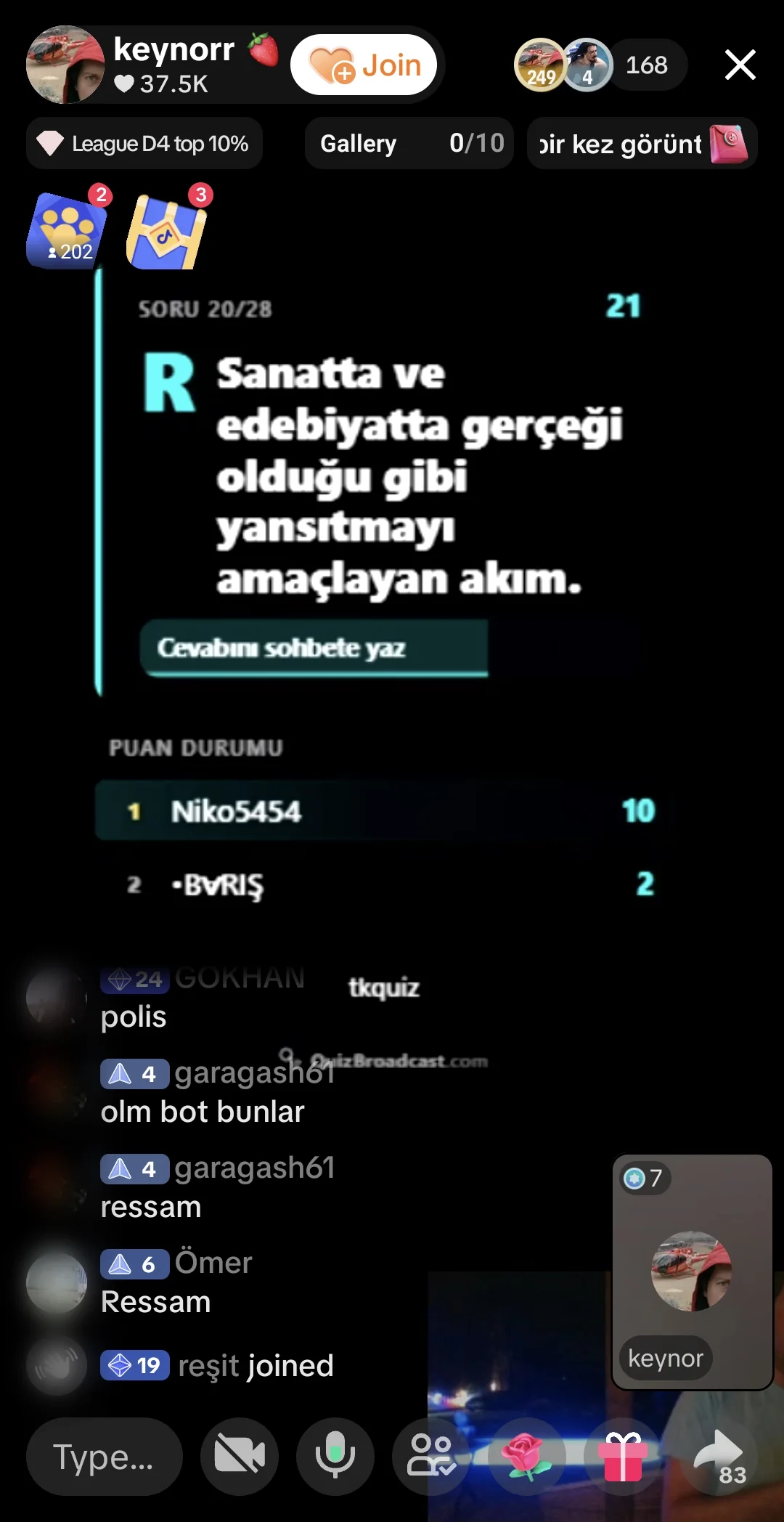
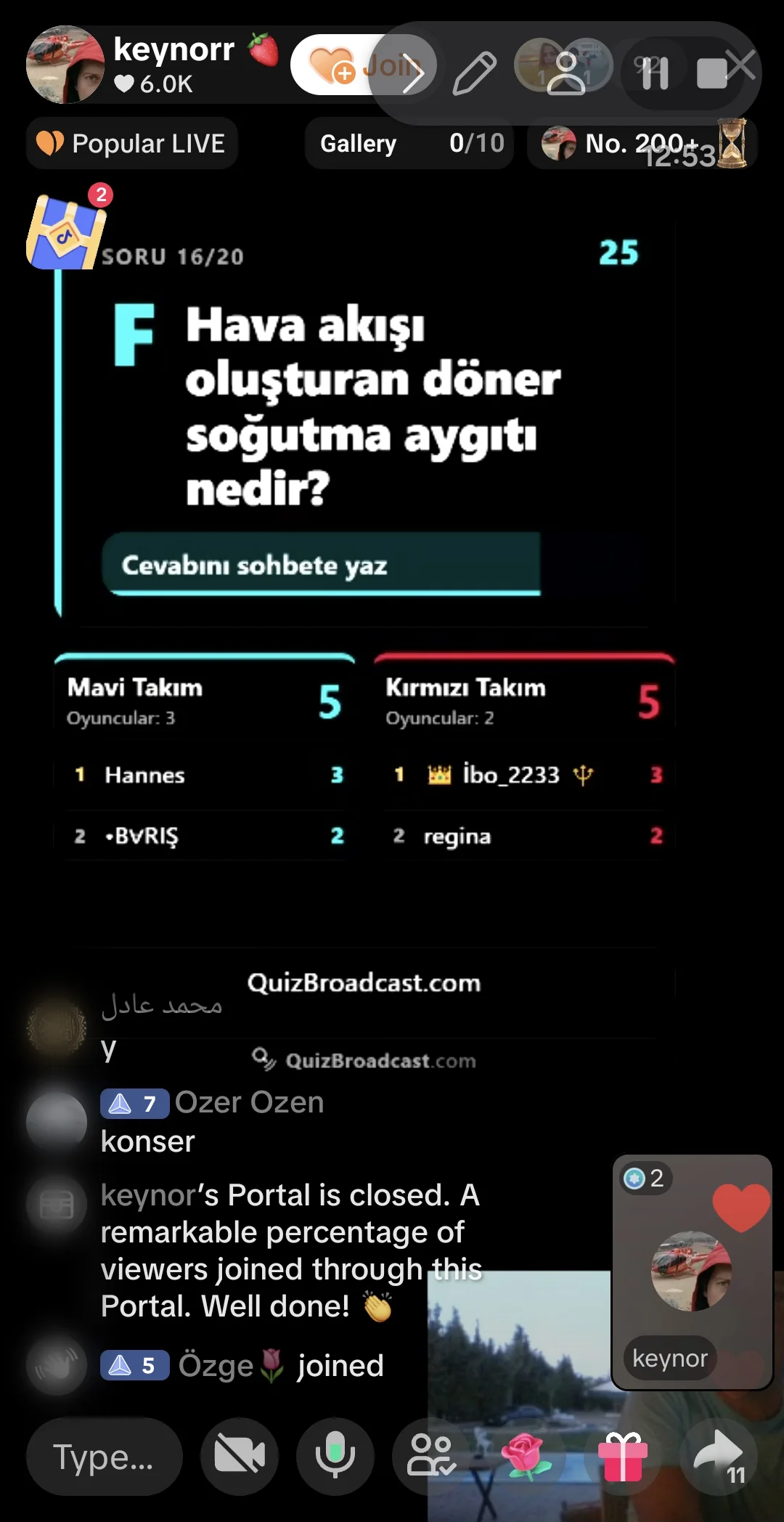
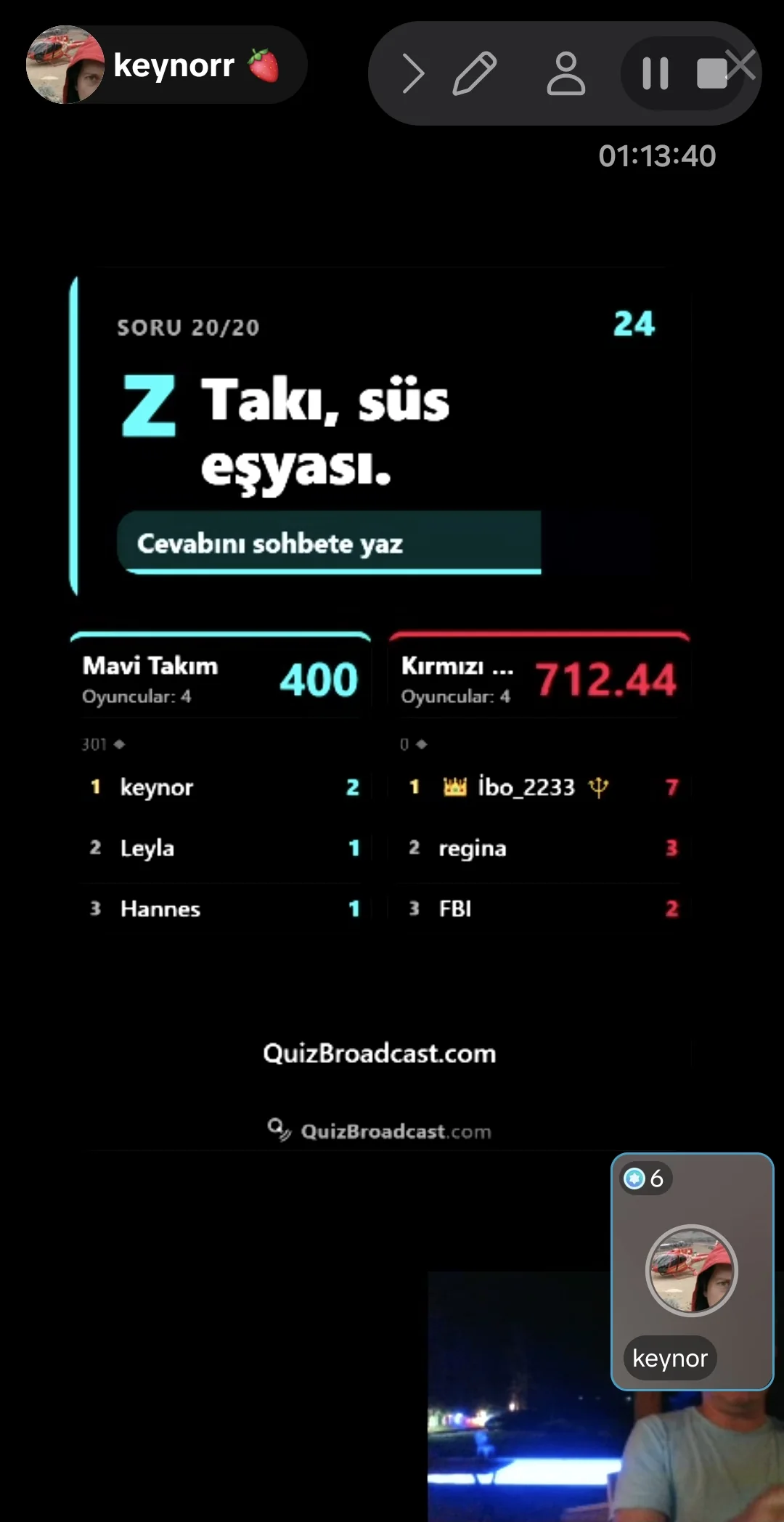
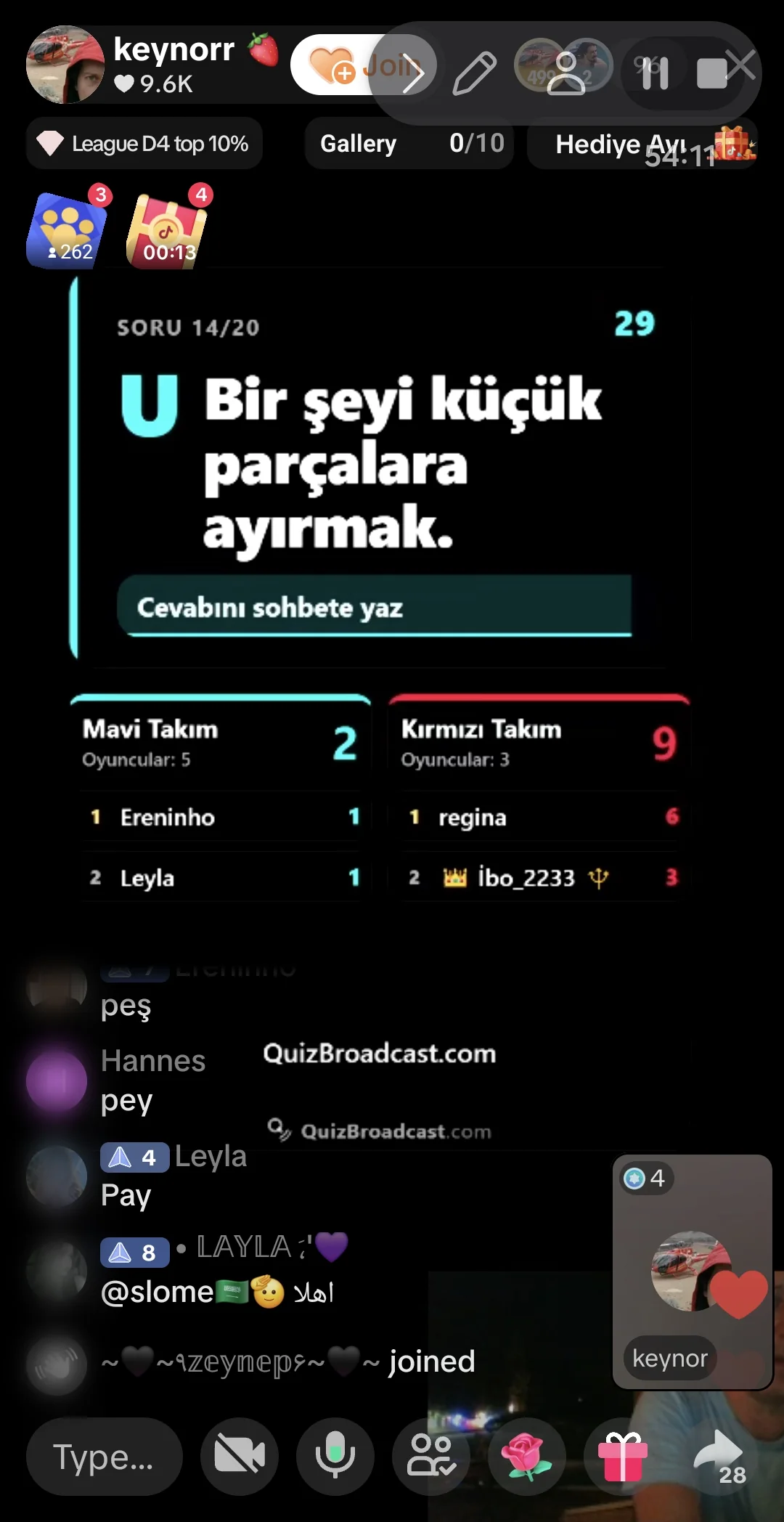
شاشة البث في اللحظة التي يفوز فيها أحدهم. كل ما حول البطاقات شفاف، فتظهر كاميرتك ومشهدك من خلاله.

مجاني ما دمنا في مرحلة الوصول المبكر

استخدام QuizBroadcast اليوم لا يكلّفك شيئًا. ستأتي لاحقًا باقات مدفوعة، ولن يبدأ أي شيء تستخدمه الآن في تقاضي رسوم من دون إشعار مسبق.

ما تحتاج إليه

  • حساب على تيك توك يستطيع بدء بثّ LIVE.
  • تطبيق TikTok Live Studio على حاسوبك — فيه تُضاف شاشة البث كمصدر.

من حساب فارغ إلى جولة مباشرة

  1. أضف اسم المستخدم الخاص بك في تيك توك

    في لوحة التحكم، اكتب اسم المستخدم للحساب الذي تبثّ منه، ثم اضغط «حفظ». وعند بدء الجولة يتصل التطبيق بالدردشة المباشرة لهذا الحساب ويقرأ الإجابات منها.

  2. أضف شاشة البث إلى TikTok Live Studio

    انسخ الرابط من بطاقة «شاشة البث». في Live Studio اختر إضافة مصدر ← رابط، والصقه، واضبط العرض على 1080 والارتفاع على 1920. خلفية الشاشة شفافة، فضعها فوق مشهدك.

  3. ابدأ البثّ، ثم ابدأ الجولة

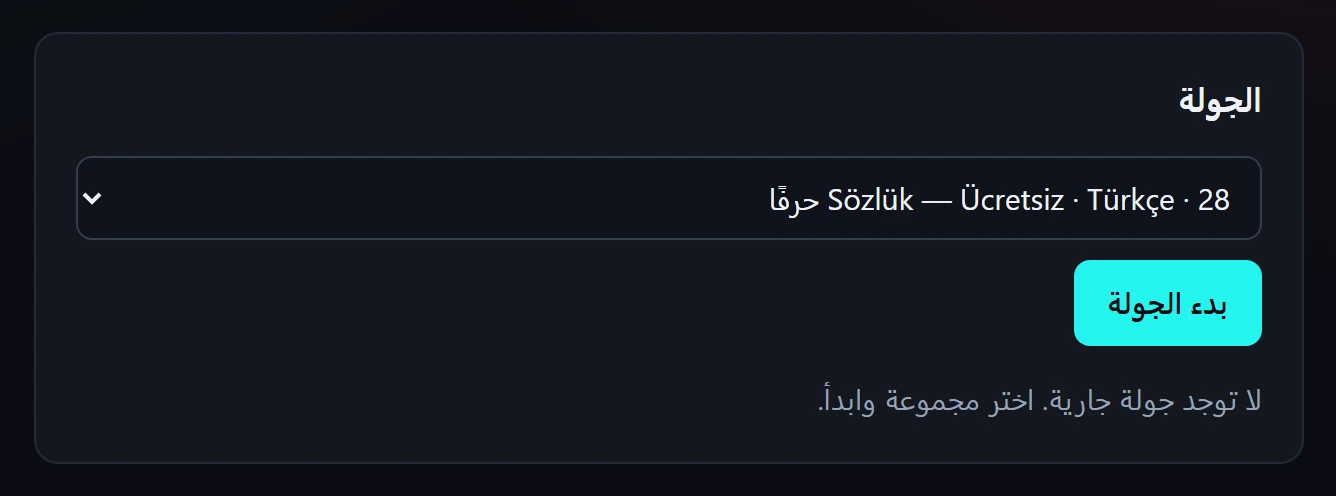
    ابدأ بثّك المباشر على تيك توك أولًا. ثم افتح شاشة إدارة البث، واختر من القائمة حزمة من مجموعة الأسئلة المجانية، واضغط «بدء الجولة». يظهر السؤال الأول فورًا. وإن رفعت مجموعة أسئلة خاصة بك من لوحة التحكم، فستظهر في القائمة نفسها.

    ابدأ البثّ، ثم ابدأ الجولة
  4. أول إجابة صحيحة تفوز

    أول مشاهد يكتب إجابة صحيحة في الدردشة يأخذ النقطة. يظهر اسمه على شاشة البث مع الإجابة، وتُحدَّث لوحة النقاط، ثم يأتي السؤال التالي بعد استراحة قصيرة.

الخطوات الأولى

ما الذي يفعله

أول إجابة صحيحة تفوز

تُعالَج رسالة الدردشة من أوّلها إلى آخرها قبل أن تُقرأ الرسالة التالية أصلًا، فلا يأخذ السؤال إلا مشاهد واحد لا غير — لا تعادل يُفصَل فيه، ولا فائز ثانٍ بعد لحظة. وحسابك أنت مستثنى من ذلك.

أضف شاشة البث إلى TikTok Live Studio

  1. في Live Studio اختر إضافة مصدر ← رابط.
  2. الصق العنوان أعلاه، واضبط العرض على 1080 والارتفاع على 1920.
  3. ضع المصدر فوق مشهدك؛ فخلفيته شفافة.

الخلفية شفافة تمامًا، وتبقى الصفحة فارغة بين الجولات، فيمكنك ترك المصدر مفتوحًا طوال البث. وإذا أُعيد تحميله رسم نفسه من جديد على الوجه الصحيح — فالشاشة تُبنى من الحالة الراهنة، لا مما فاتها.

البثّ من هاتفك أيضًا

الكمبيوتر اختياري. ابدأ البثّ من هاتفك وشارك شاشته: شاشة واحدة تعرض المسابقة وتحمل أزرار البدء والإيقاف المؤقت والإنهاء. بلا Live Studio.

مطابقة الإجابات كما يكتبها الناس فعلًا

شكل الأحرف والحركات وعلامات الترقيم لا تؤثّر في المطابقة، في أي كتابة كانت — فمن يكتب من هاتفه نادرًا ما يضبط الهمزة أو التاء المربوطة. ويُغتفر خطأ إملائي واحد في الإجابات الطويلة، لكن لا يُغتفر أبدًا بين رقمين. ولا توجد مطابقة جزئية، فنسخ السؤال ولصقه في الدردشة لا يكسب شيئًا.

  • sukruŞükrü
  • strasseStraße
  • espanolEspañol
  • ПетрПётр
  • ١٩٤٥1945

تصميم شاشة البث

صمّم شاشة بثّك كما تحب. لا يصل أي تغيير إلى الشاشة المباشرة حتى تضغط «حفظ».

  • نيون
  • منتصف الليل
  • الغروب
  • الغابة
  • أحادي
  • ضوء النهار

مجموعات الأسئلة

سؤال واحد في كل سطر: نص السؤال | الإجابة | إجابة أخرى مقبولة … الأسطر التي تبدأ بـ # تعليقات.

ثمانية أنواع من المسابقات

شغّل مجموعة أسئلتك بالترتيب، أو استخدم حزمة مشتركة بالنمط الأبجدي أو العشوائي أو الاختيار من متعدد أو معركة الفرق أو معركة الفرق بنقاط الهدايا. ويدعم نوعا معركة الفرق ترتيب الأسئلة الأبجدي والعشوائي.

  • مجموعات الأسئلة
  • مسابقة — ترتيب أبجدي
  • مسابقة — مبارزة
  • مسابقة — عشوائي من المجموعة
  • مسابقة — اختيار من متعدد
  • مسابقة — معركة الفريق (عشوائي)
  • مسابقة — مبارزة (نقاط الهدايا)
  • مسابقة — نقاط الهدايا (عشوائي)

أنت من يدير المسابقة

إذا انقطع الاتصال بالدردشة يمكنك منح النقطة بنفسك.

  • بدء الجولة
  • إيقاف مؤقت
  • تخطّي السؤال
  • السؤال التالي
  • منح النقطة يدويًا
  • إنهاء الجولة

إعادة التشغيل لا تنهي الجولة

إذا توقّف الخادم في منتصف البث، عادت الجولة متوقفة مؤقتًا لحظة فتحك شاشة الإدارة من جديد — لوحة النقاط كما هي، والسؤال الذي انقطع يُطرح من جديد. اضغط «استئناف» وتابع.

أُعيد تشغيل الخادم — الجولة متوقفة مؤقتًا. اضغط «استئناف».

ثماني لغات، منها العربية

لوحة التحكم وشاشة البث ومطابقة الإجابات كلها تتحدّث التركية والإنجليزية والإسبانية والألمانية والإندونيسية والبرتغالية والروسية والعربية. ومع العربية تنعكس الواجهة كاملة من اليمين إلى اليسار.

  • Türkçe
  • English
  • Español
  • Deutsch
  • Bahasa Indonesia
  • Português
  • Русский
  • العربية

الشاشة التي يراها مشاهدوك، والشاشة التي تديرها أنت

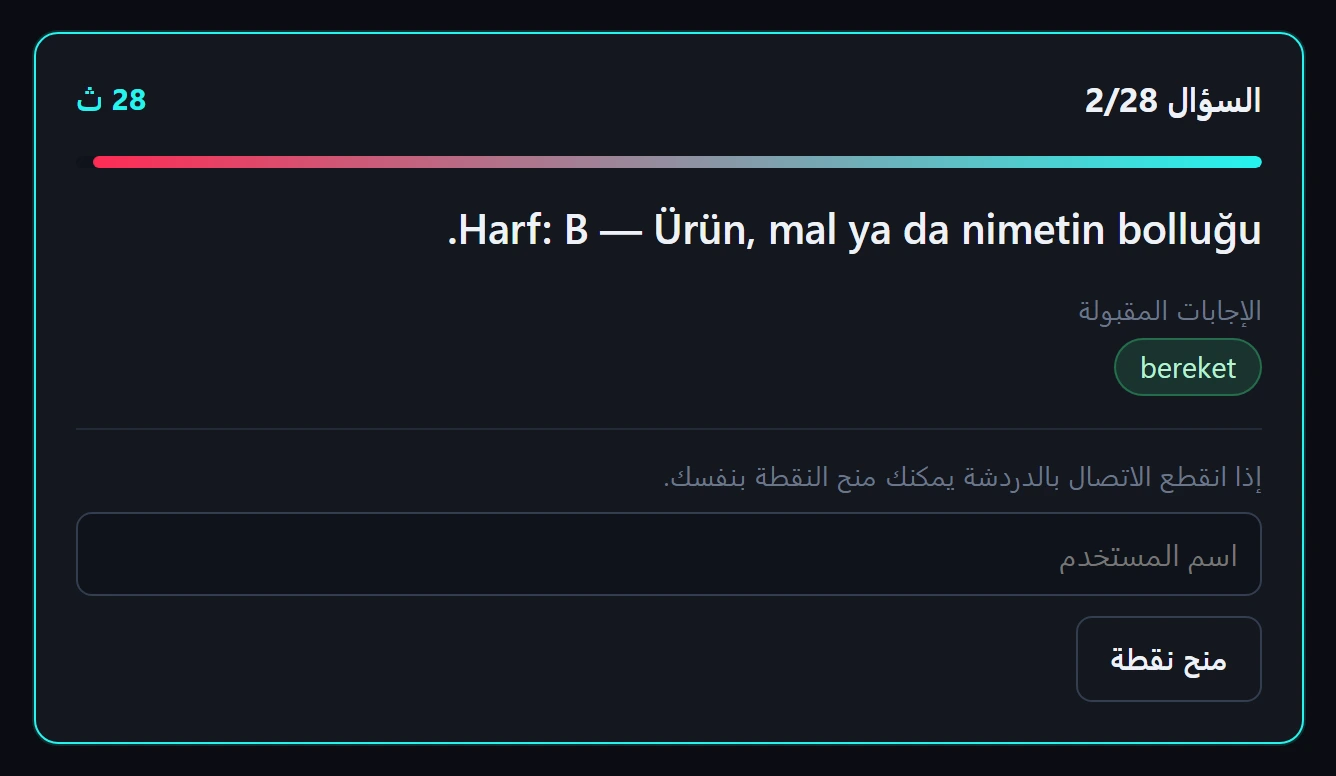
شاشة الإدارة والسؤال مفتوح: العدّ التنازلي، والإجابات المقبولة، والحقل الذي يمنح النقطة بالاسم إذا انقطع الاتصال بالدردشة.

أسئلة يطرحها الناس

شاشة البث فارغة في Live Studio
أخفِ المصدر ثم أظهره من جديد. فالشاشة تُعيد رسم نفسها بالكامل مع كل إعادة اتصال.
تعذّر الاتصال بالدردشة
تأكّد من أن بثّك المباشر على تيك توك جارٍ الآن، وأن اسم المستخدم في لوحة التحكم مكتوب بحروفه تمامًا، من دون @.
الإجابات الصحيحة لا تُقبل
تُطابَق إجابات المشاهدين مع الإجابات المرفقة بالسؤال نفسه. الحركات وشكل الأحرف وعلامات الترقيم لا تؤثّر في المطابقة. وفي مجموعة أسئلة خاصة بك، أضف أي صياغة أخرى تريد قبولها كإجابة إضافية بعد شريط عمودي آخر.

ابدأ جولتك الأولى

أنشئ حسابًا، وارفع ملف أسئلة، ثم الصق رابطًا واحدًا في TikTok Live Studio أو افتح المسابقة على هاتفك.

إنشاء حساب

هذا كل شيء. وكل جولة بعد هذه ليست إلا الخطوات من 4 إلى 7.